
「0基础AI应用入门 - HERMES篇」第一弹 - 制作Ubuntu安装U盘
目录
2026年初,AI圈最炸裂的话题,非"小龙虾 (OpenClaw)“莫属。它和同样势头正猛的"爱马仕 (HERMES AGENT)“之所以这么火,不是靠参数、不是靠跑分——而是因为,这两个工具头一次让普通人也能拥有一个会记忆、会学习、能自己去干活的 AI 助手。不是你问它才答、问完就忘的聊天机器人,而是真正意义上的"AI 员工”。
小龙虾 vs 爱马仕,我为什么没选小龙虾?
我自己前后用了一个多月小龙虾。刚上手那段时间挺好的,工作流跑得稳,也摸出了一点门道。
直到某次版本更新之后——之前一直稳定运行的工作流,突然开始说"车轱辘话”,反复绕圈、记不住事,像是把之前学的东西全忘了。折腾了好几天,没修好,也不知道从哪里下手。
这件事让我意识到一个问题:小龙虾功能确实多,插件市场(ClawHub)里的玩法数以千计,但对没有开发基础的普通人来说,有几道坎是真实存在的:
- 安装门槛不低。 要用终端、配 Node.js、改 JSON 文件,一个步骤错了全盘重来。
- 记忆容易错乱。 反复强调的事,就是不按你的约束执行,你指出来它立马认错,然后下次还是记不得。
- 版本更新频繁,容易翻车。 今天跑得好好的,更新一下,明天就不认识你了。
- 安全要自己管。 权限边界、沙盒隔离都要手动配置,配不好就相当于把电脑"裸奔"在网上。
就是在那之后,我开始认真看爱马仕(HERMES Agent)。 它走的是另一条路:默认内置安全沙盒、内置定时调度器,记忆系统用的是 SQLite 多层架构,不会因为一次更新就失忆。最让我觉得值的一点是——它会自动生成技能(Skill)。你让它帮你做过一件复杂的事,它会把这段经验打包存起来,下次遇到类似的情况,直接调用,不用重新教。
对普通人来说,这一点差距,就是"能长期用下去"和"用两天就放弃"之间的区别。
所以这个系列,我选择用 HERMES 来带大家入门。
想要入门,最现实的问题,那些电脑玩得溜的大神们往往想不到——
拦住普通人的,根本不是 AI 有多难,而是一些再基础不过的电脑操作。
这就是我写这个系列的原因:设身处地,从零开始,手把手,保证任何人跟着做都能跑通,亲眼看见、亲手用上最新的 AI 工具。
说得大一点,这叫"AI平权"。
前置准备#
⚠️ 开始前,请确认以下准备:
- 一台连网的电脑 (用来进行下载和安装U盘制作)。
- 一个 U 盘(容量至少 8GB,请提前备份 U 盘内的数据,因为接下来的操作会清空U盘)。
准备好,我们现在开始 👇
步骤正文#
第一步:下载 Ubuntu 镜像#
Ubuntu是干什么的?
和大家熟悉的 Windows 一样,Ubuntu 也是一款操作系统——它基于大名鼎鼎的 Linux,是目前最流行的 Linux 发行版,并且完全免费开源。无论是 Openclaw 还是 HERMES,它们本质上都是运行在操作系统之上的应用软件。绝大多数开源项目和核心框架都在 Linux 环境下原生开发和测试,因此 Linux 天然是这类工具的"主场"。
为什么选择 Ubuntu ?
Openclaw 和 HERMES Agent 均提供一键安装脚本,在 macOS 或 Linux 上执行一条命令,即可自动完成依赖安装、环境配置和全局命令注册,上手门槛极低。 相比 macOS 相对封闭的软硬件生态,Linux 的应用场景更加广泛——既可以在本地电脑上搭建,也可以部署到云服务器上,实现 7×24 小时不间断运行。因此,笔者更推荐初学者从 Linux 入手。 具体版本建议选择 Ubuntu 22.04 LTS,它是 HERMES Agent 官方测试矩阵中的标准环境,兼容性经过充分验证。而且社区资源丰富,踩坑记录最多也最容易找到解决方案。
操作方法:
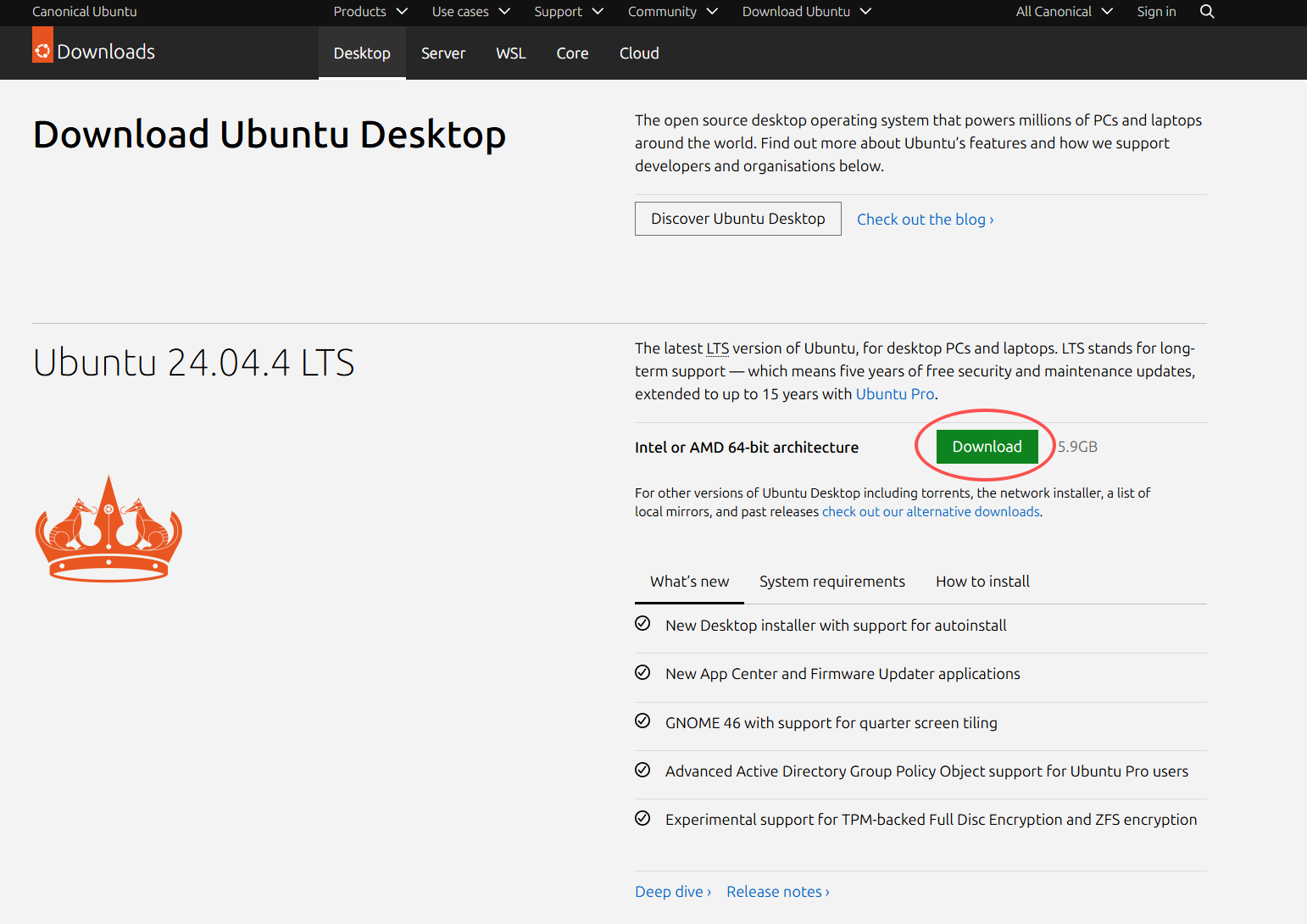
- 用浏览器打开 Ubuntu 的 官网下载页
- 找到"Ubuntu 24.04.4 LTS" (或任何最新的 LTS 版本)
- 点击绿色的 “Download” 按钮
- 等待镜像文件下载完毕
💡 知识点:
- 镜像文件(Image File):是将某个存储介质(如光盘、硬盘、分区)的全部内容,按特定格式封装成的一个单一文件,相当于对原始数据的"完整复制品"。我们安装操作系统时,大多数时候会把镜像文件写入 U 盘,模拟系统安装光盘来进行安装。
- LTS (Long-Term Support):长期支持版的缩写。指软件官方承诺在较长时间内持续维护和提供安全更新的特殊版本。简单说,就是稳定性、兼容性最好的 Ubuntu 版本。它非常适合生产级环境,能保证系统在很长一段时间内稳定运行,且软件更新不会导致意外中断,大大降低维护成本。
第二步:制作启动 U 盘#
我们需要一个工具把下载好的 ISO 镜像写进 U 盘里,让它变成一个“启动盘”。
操作方法:
前往 Rufus 官网 下载便携版(免安装)。
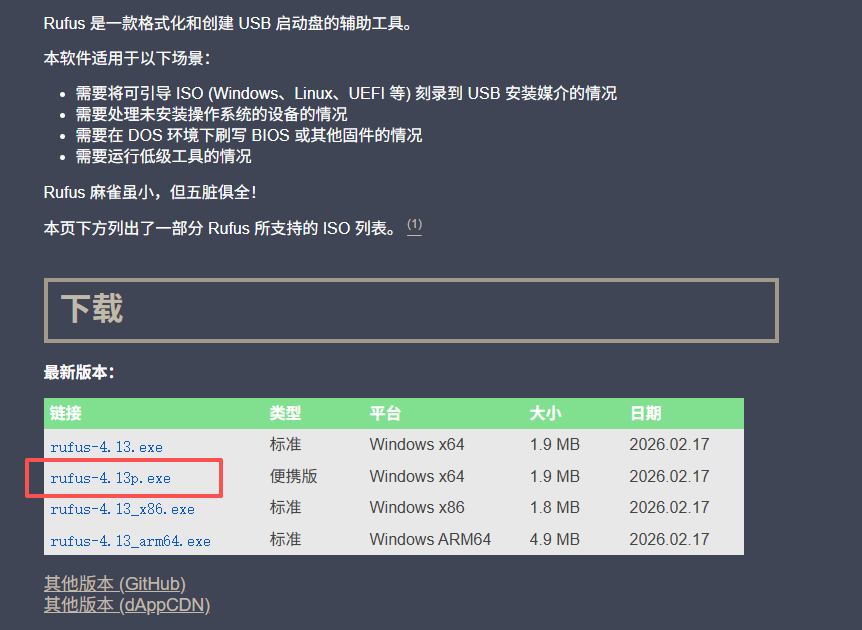
插入你的 U 盘,打开刚才下载的 Rufus 软件。
- 在 “设备” 下拉菜单中,确认选中了你的 U 盘。
- 在 “引导类型选择” 旁边,点击 “选择” 按钮,找到你刚才下载的 Ubuntu
.iso文件。 - 其他选项保持默认(通常是 GPT 分区方案,UEFI 目标系统)。
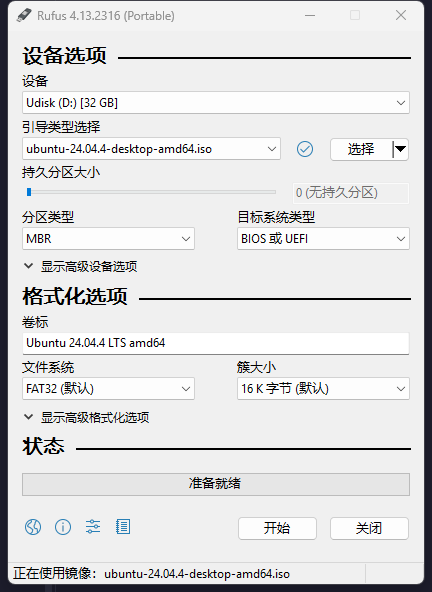
点击底部的 “开始”。如果中途弹出提示框询问写入模式,选择 “以 ISO 镜像模式写入 (推荐)”。
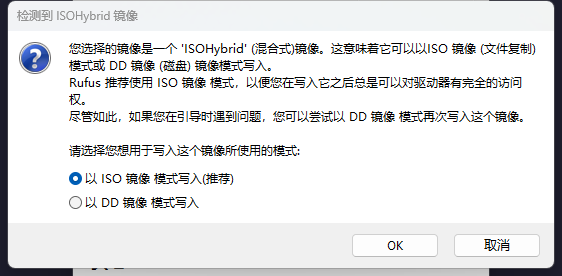
等待进度条走完,你的启动 U 盘就做好了。
💡 小提示: 写入过程可能需要几分钟到十几分钟不等,取决于你的 U 盘读写速度,请耐心等待。
常见问题#
Q1:Rufus 提示“需要下载 Syslinux / GRUB 相关文件”怎么办? → 解决方法:这是因为 Rufus 发现镜像中的引导文件比它自带的更新,直接点击“是 (Yes)”让它自动下载即可。
Q2:我的电脑是 Mac,可以用 Rufus 吗? → 解决方法:Rufus 仅支持 Windows。如果你使用 Mac,推荐下载 BalenaEtcher,操作逻辑与 Rufus 基本一致:选择镜像 -> 选择 U 盘 -> 点击 Flash 即可。
Q3:制作完成后,U 盘在电脑里显示空间变小了,或者弹出了好几个盘符,正常吗? → 解决方法:完全正常!写入系统镜像会改变 U 盘的分区结构。安装完系统后,可以通过格式化工具把它恢复成普通的 U 盘。
结语#
至此,Ubuntu 启动 U 盘已制作完成。
这枚 U 盘现在相当于一张物理安装盘,内部已包含完整的 Ubuntu 引导与运行环境。在下一篇指南中,我们将进入实质性的安装阶段:配置电脑的引导顺序(Boot Order),让主板优先从这枚 U 盘启动,并完成操作系统的最终安装。
如果在写入镜像的过程中遇到报错,建议先排查 U 盘本身的硬件状态,或尝试更换 USB 接口。如有其他疑难问题,欢迎留言讨论。
这里还没有任何文章可以列出。