
「0基础AI应用入门 - HERMES篇」第二弹 - 安装Ubuntu系统
目录
系列文章:
- 「0基础AI应用入门 - HERMES篇」第一弹 - 制作Ubuntu安装U盘
- 「0基础AI应用入门 - HERMES篇」第二弹 - 安装Ubuntu系统
- 「0基础AI应用入门 - HERMES篇」第三弹 - HERMES AGENT 的安装与初始化
- 「0基础AI应用入门 - HERMES篇」第四弹 - 配置飞书 CLI
⚠️ 开始前,请确认以下准备:
- 一台 x86 电脑 (即最常见的可以安装windows系统的电脑) / 进阶用户也可以考虑虚拟机
- Ubuntu系统安装U盘(上一篇制作)
- 稳定的网络连接
话不多说,干货走起 👇
步骤正文#
第一步:设置 BIOS 从 U 盘启动#
要安装系统,首先需要让电脑在开机时读取 U 盘,而不是直接进入原有的 Windows 系统。
操作方法:
关机:将制作好的启动 U 盘插入电脑(建议使用主板后置的 USB 接口)
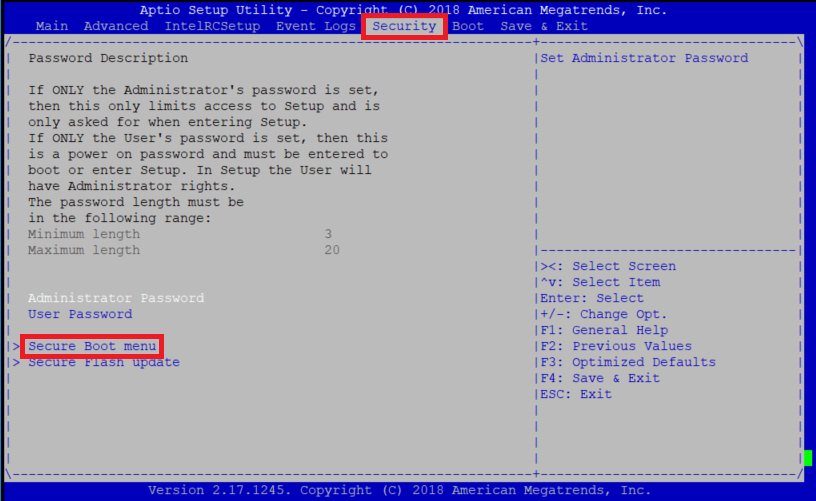
开机并进入 BIOS:按下开机键后,立即连续按动电脑对应的启动热键(如
F2、DEL等)关闭安全启动 (Secure Boot)。
- 在 BIOS 界面中,找到
Security或Boot选项卡 - 将
Secure Boot选项设置为Disabled - 按
F10保存设置并退出重启 - (此步骤是为了防止主板拦截非 Windows 系统的引导程序)
- 在 BIOS 界面中,找到
进入启动菜单 (Boot Menu) 选择 U 盘启动
- 重启后,立即连续按动电脑对应的启动菜单热键进入启动菜单
- 常见品牌电脑的启动菜单 (Boot Menu) 热键参考如下:
- 联想 (Lenovo / ThinkPad) / 戴尔 (Dell) / 小米 / 华为 / 宏碁 (Acer):
F12 - 惠普 (HP):
F9 - 华硕 (ASUS):笔记本通常是
Esc,台式机/主板通常是F8 - 微星 (MSI) / 华擎 (ASRock)主板:
F11 - 技嘉 (Gigabyte)主板:
F12
- 联想 (Lenovo / ThinkPad) / 戴尔 (Dell) / 小米 / 华为 / 宏碁 (Acer):
- 在 Boot Menu(启动菜单)列表中,找到带有 U 盘品牌名称或包含
USB HDD/UEFI: USB字样的选项 - 选中该选项并按回车
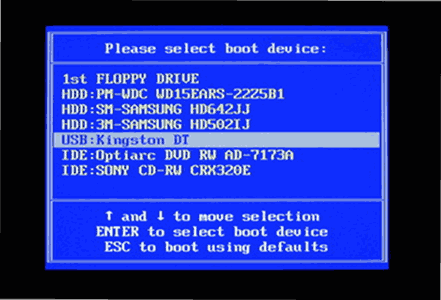
此时,屏幕会显示带有 Ubuntu Logo 的加载界面,随后进入安装向导。
第二步:安装Ubuntu系统#
目前Ubuntu的驱动支持已经很完善,在不同电脑上安装的流程都大同小异。本文配图基于Unraid虚拟机安装。
操作方法:
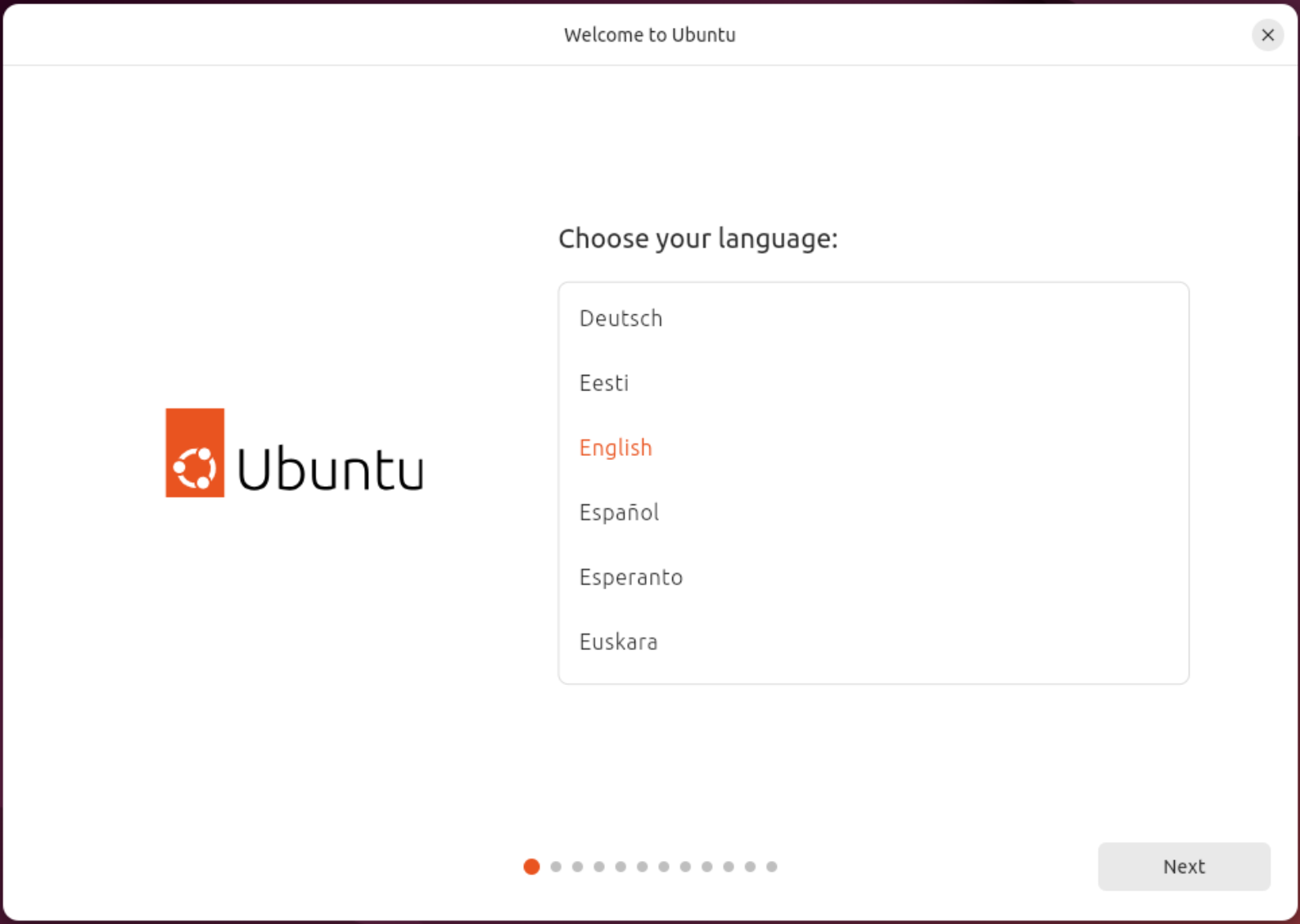
语言选择: 如果你可以理解基础的英文,建议直接选择默认的英文安装
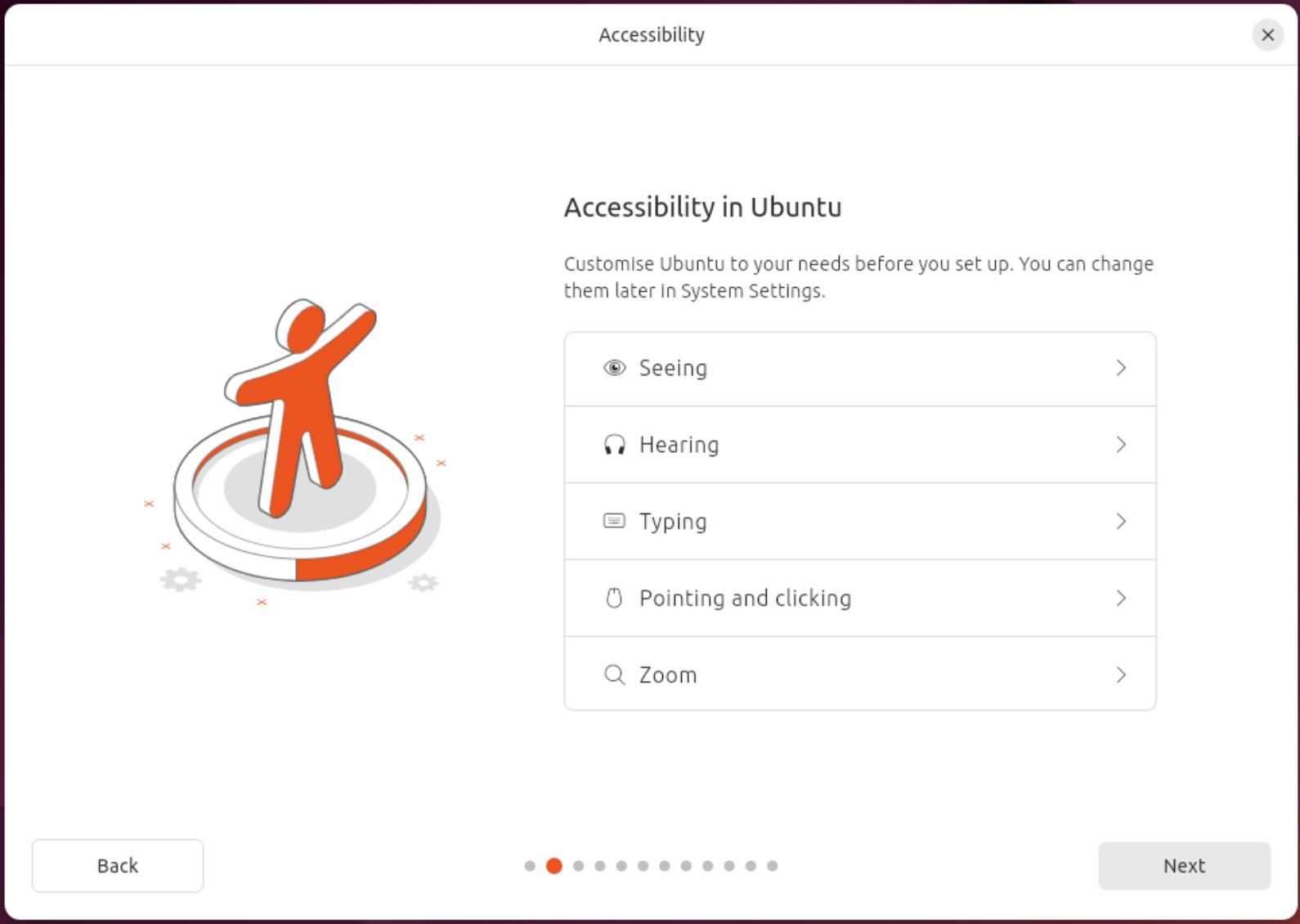
辅助选项:如无需要,直接下一步即可
键盘布局:保持默认的
English,点击继续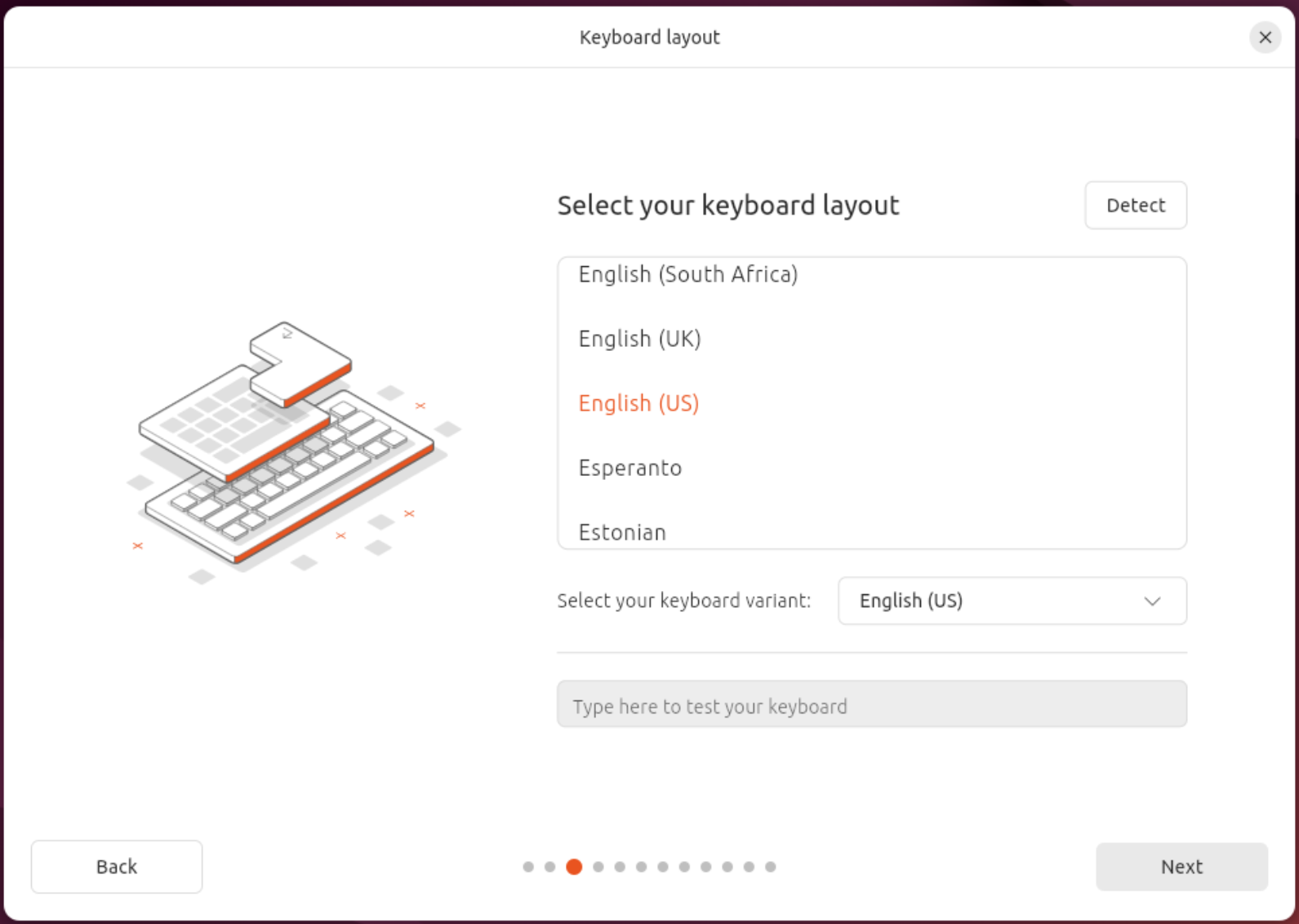
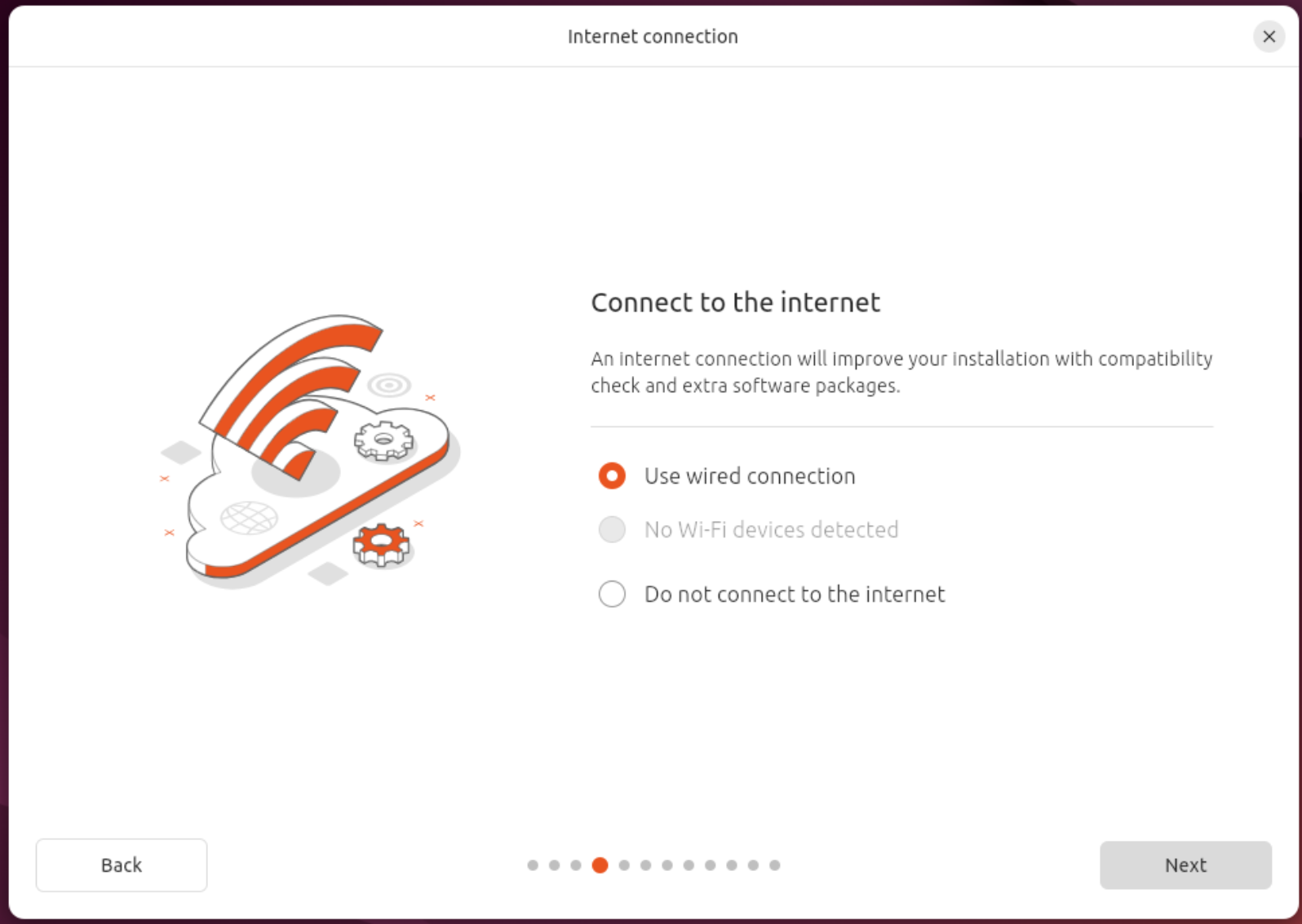
网络连接:选择有线或连接到wifi,下一步
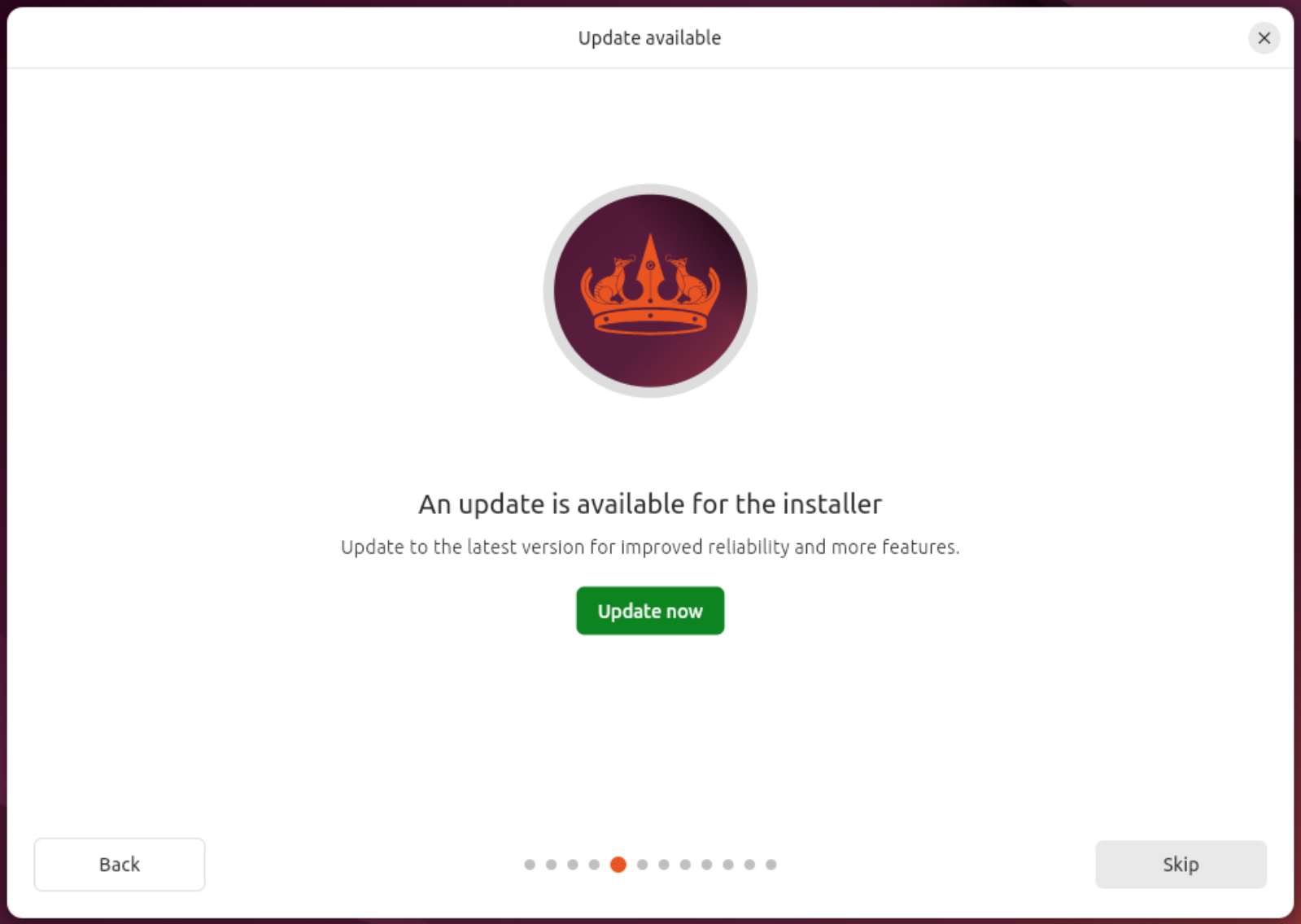
安装程序更新提示:跳过下一步即可
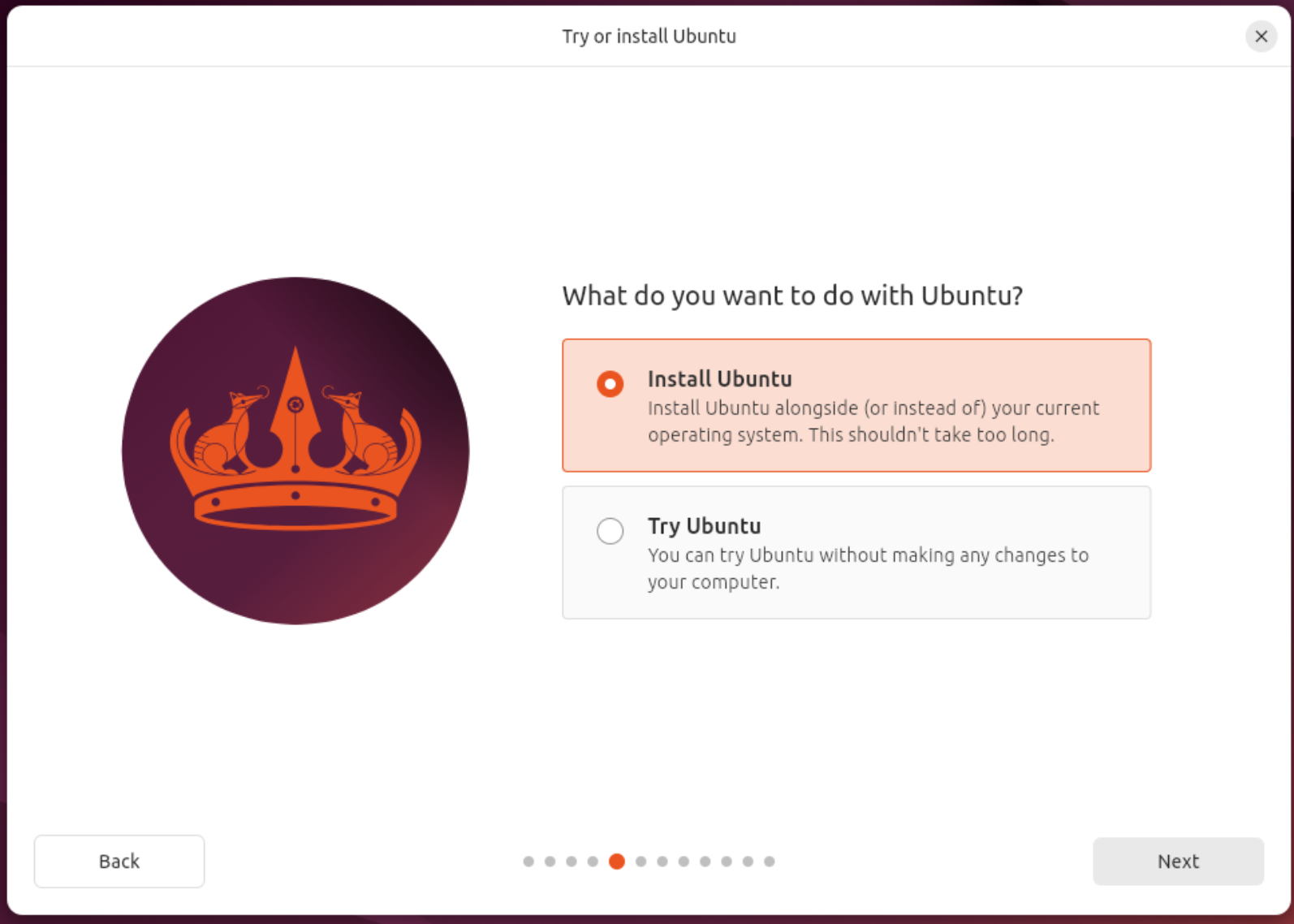
确认安装:选择第一项,确认开始安装
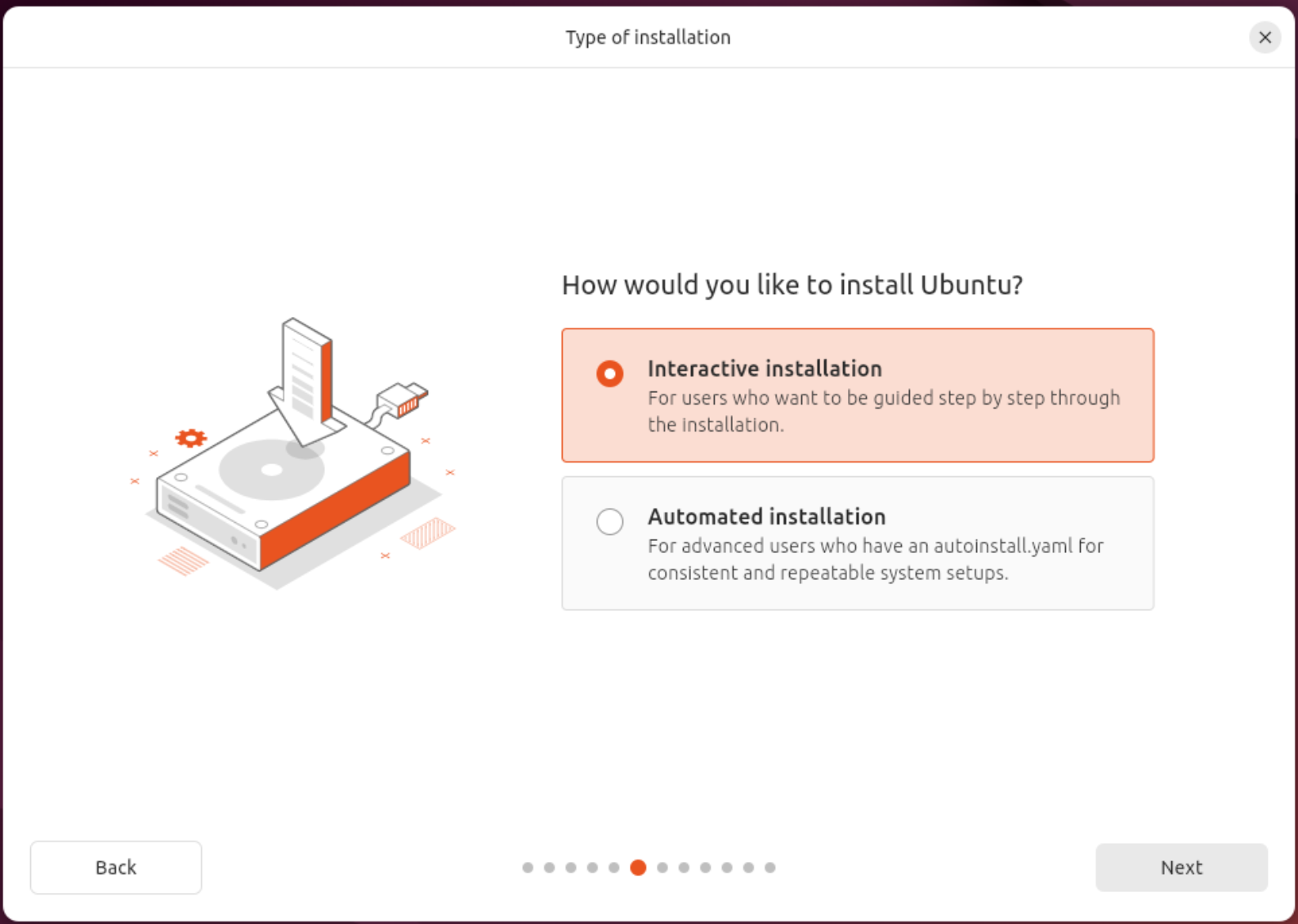
安装方式:选择第一项交互式安装,点击下一步
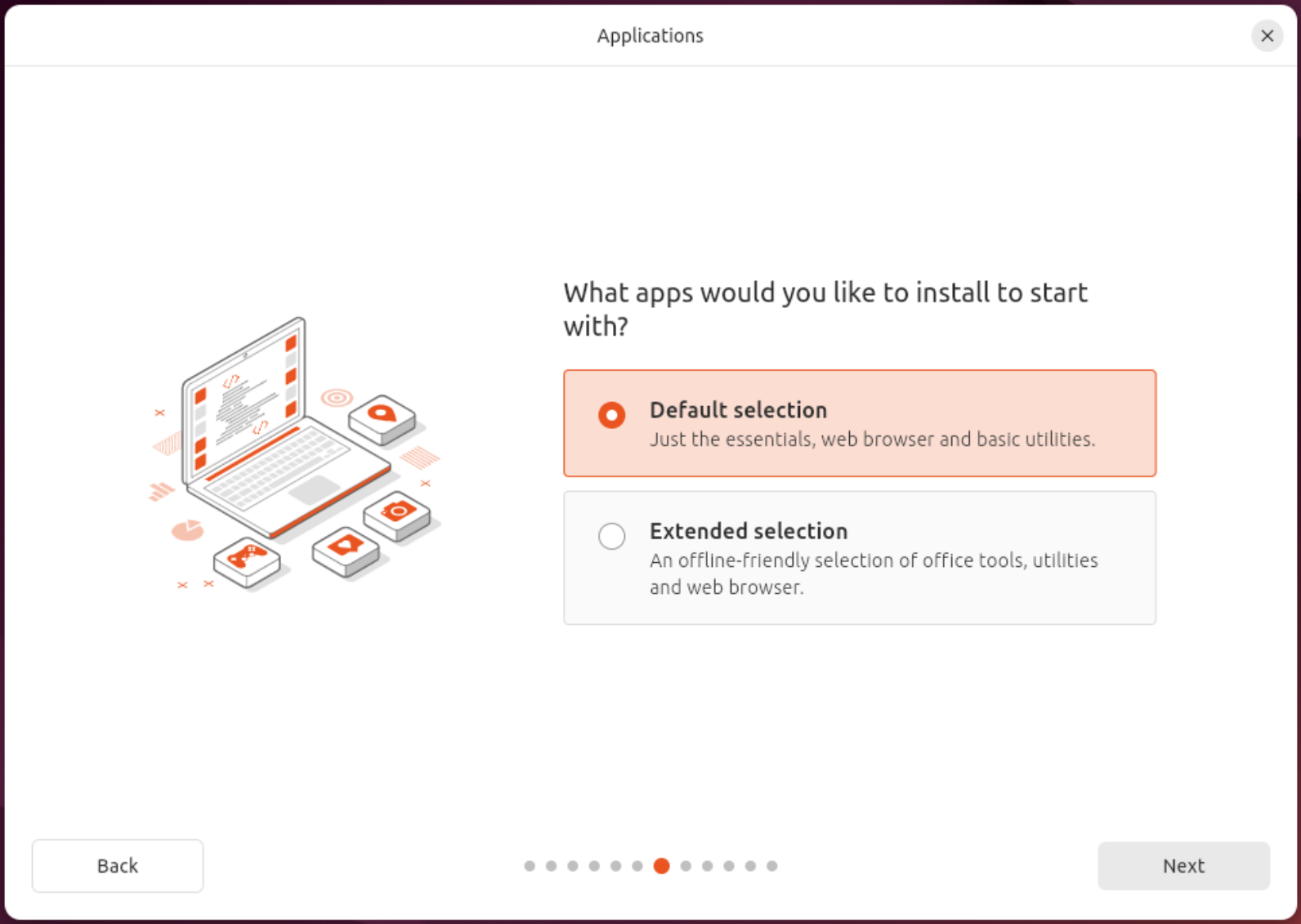
应用程序安装:选择第一项默认安装
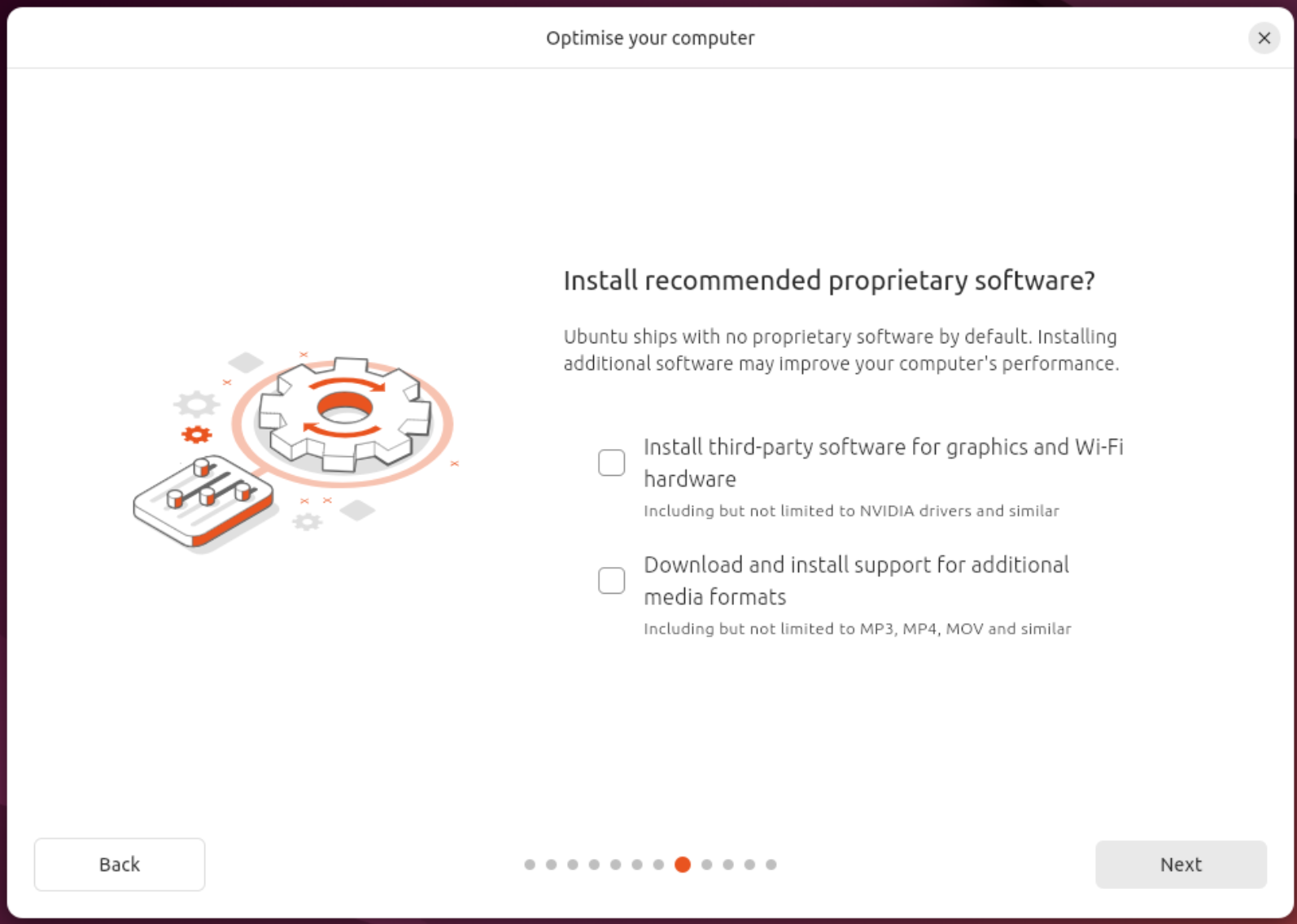
第三方驱动与扩展:两项都建议勾选安装,系统会自动安装必要的显卡驱动及媒体解码器
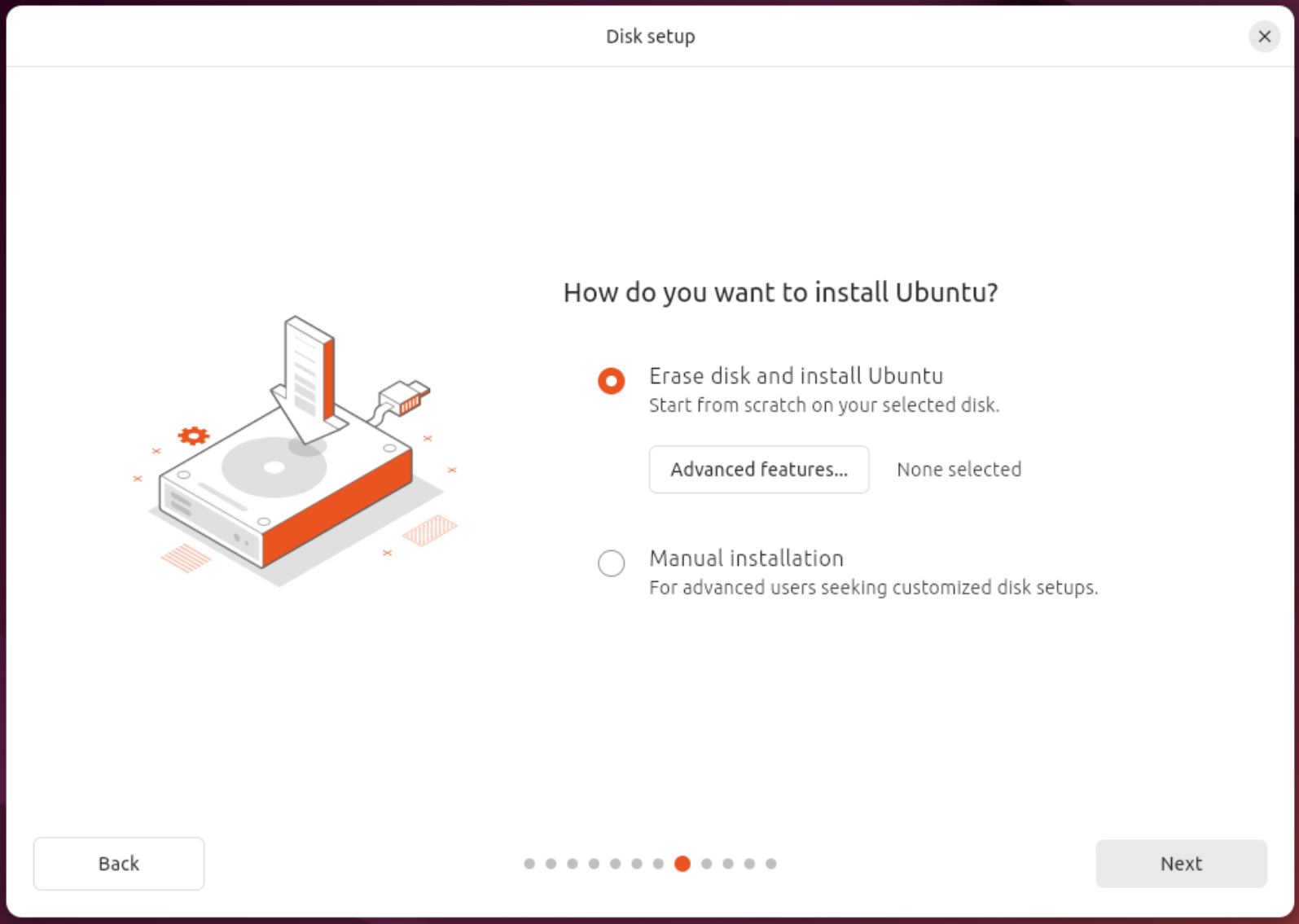
安装类型:
- 清除整个磁盘并安装 Ubuntu:推荐。系统会自动格式化磁盘并分配空间。警告:此操作会清除硬盘上的所有数据,请确保已备份。
- 安装 Ubuntu,与 Windows 共存:仅当需要在保留 Windows 的前提下安装双系统时选择。需提前在 Windows 磁盘管理中压缩出未分配空间。- 这个方案本文不做讨论
创建用户:
- 填写姓名、计算机名、登录用户名
- 设置登录密码。请牢记此密码,在后续的系统操作和软件安装中(如使用
sudo命令)需要频繁输入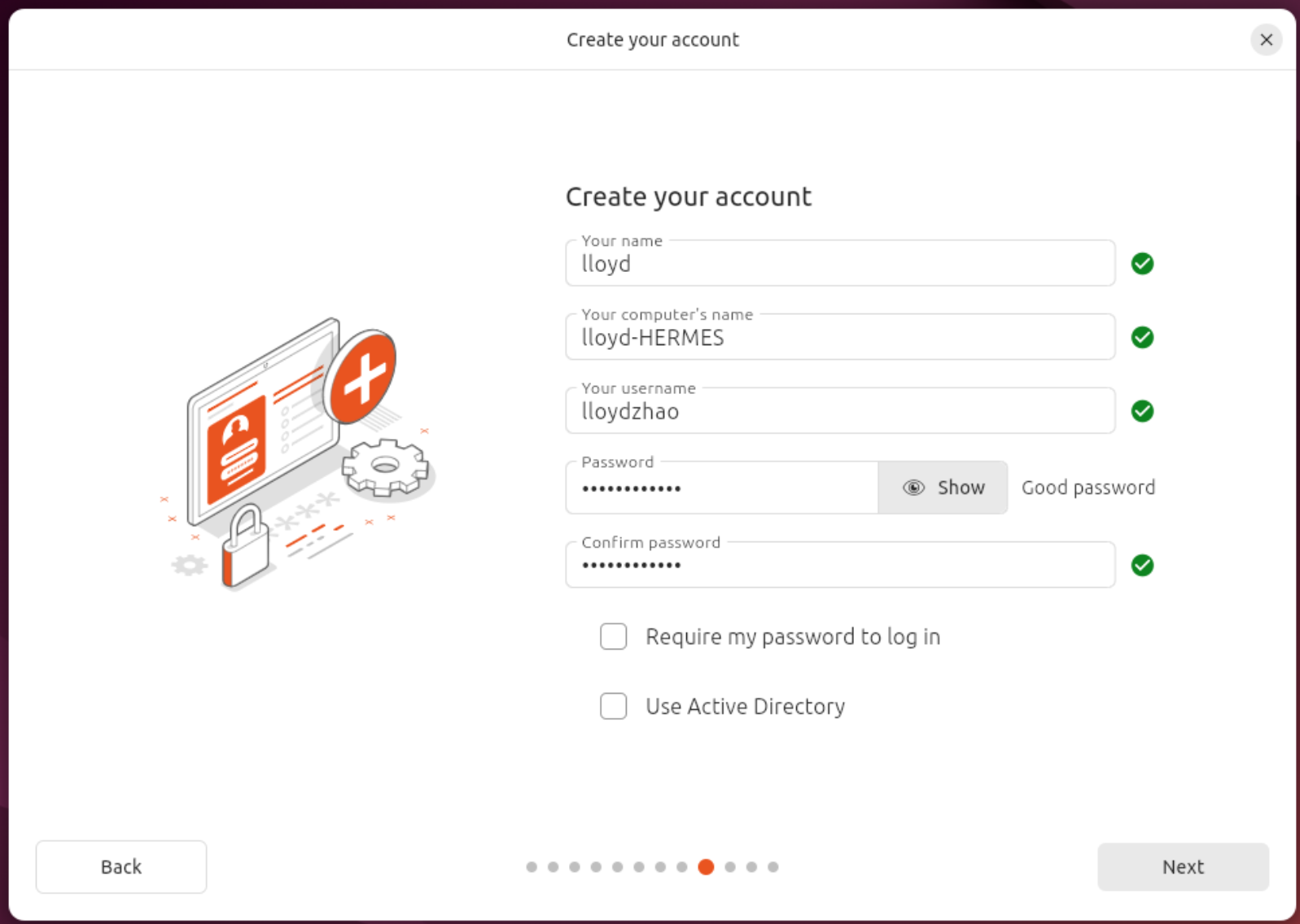
时区选择:在地图上点击中国区域,时区显示为
Shanghai,点击继续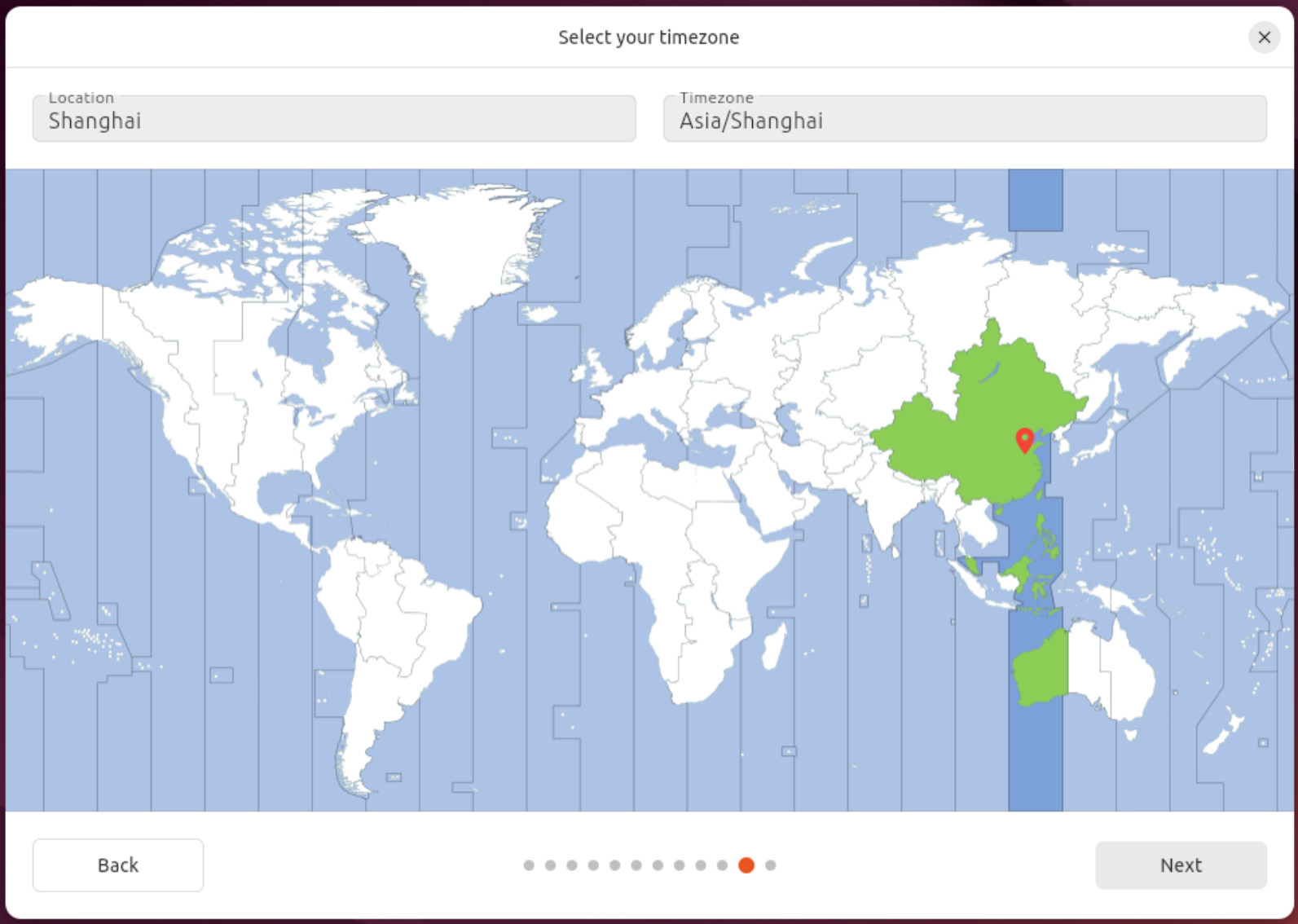
确认安装:确认前面的选择无误后,点击
Install继续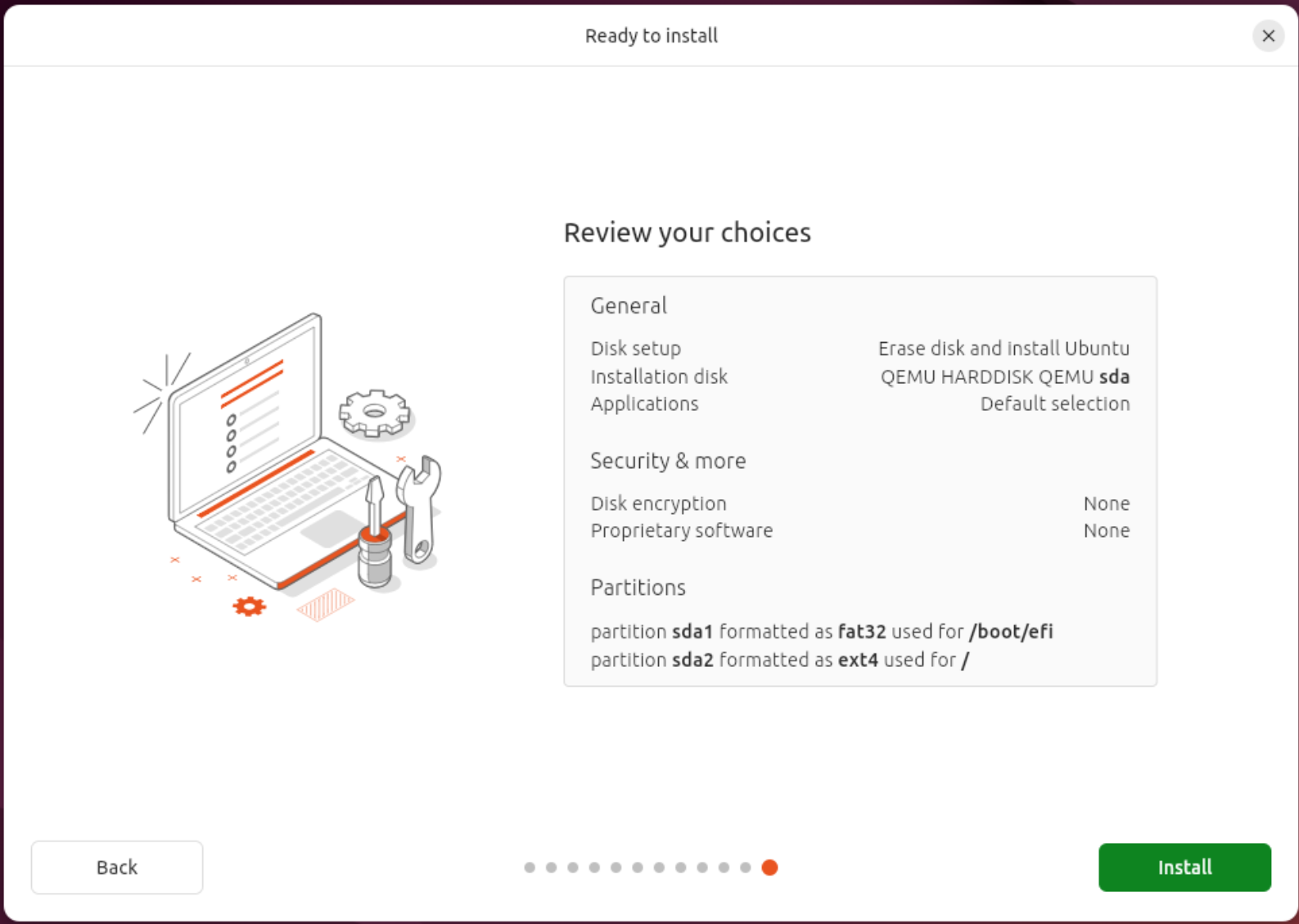
等待安装进度条完成。系统提示安装完毕后点击
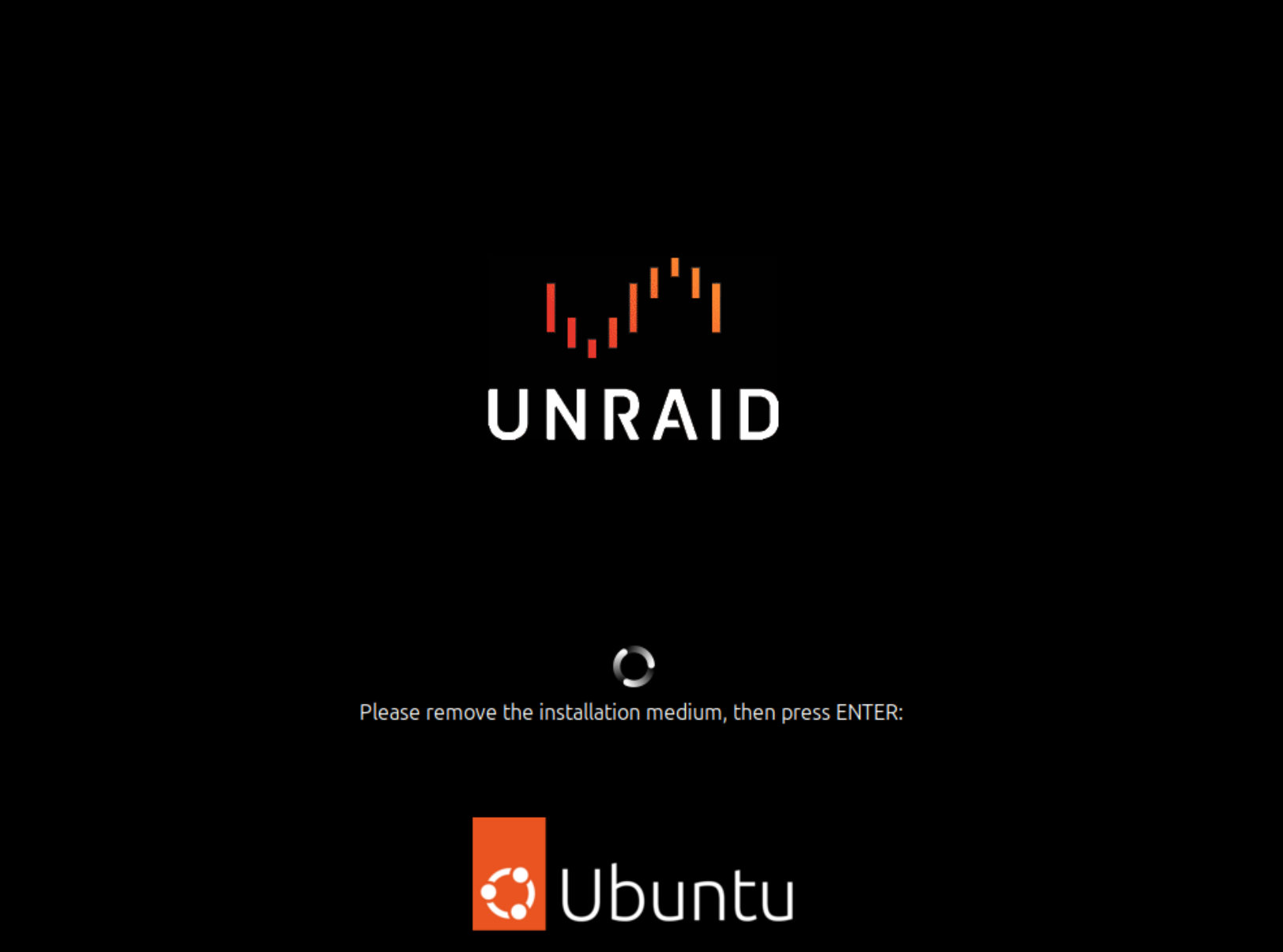
现在重启(Restart now),并在屏幕提示时拔出 U 盘,最后按回车键。重启后即可登录到 Ubuntu 桌面环境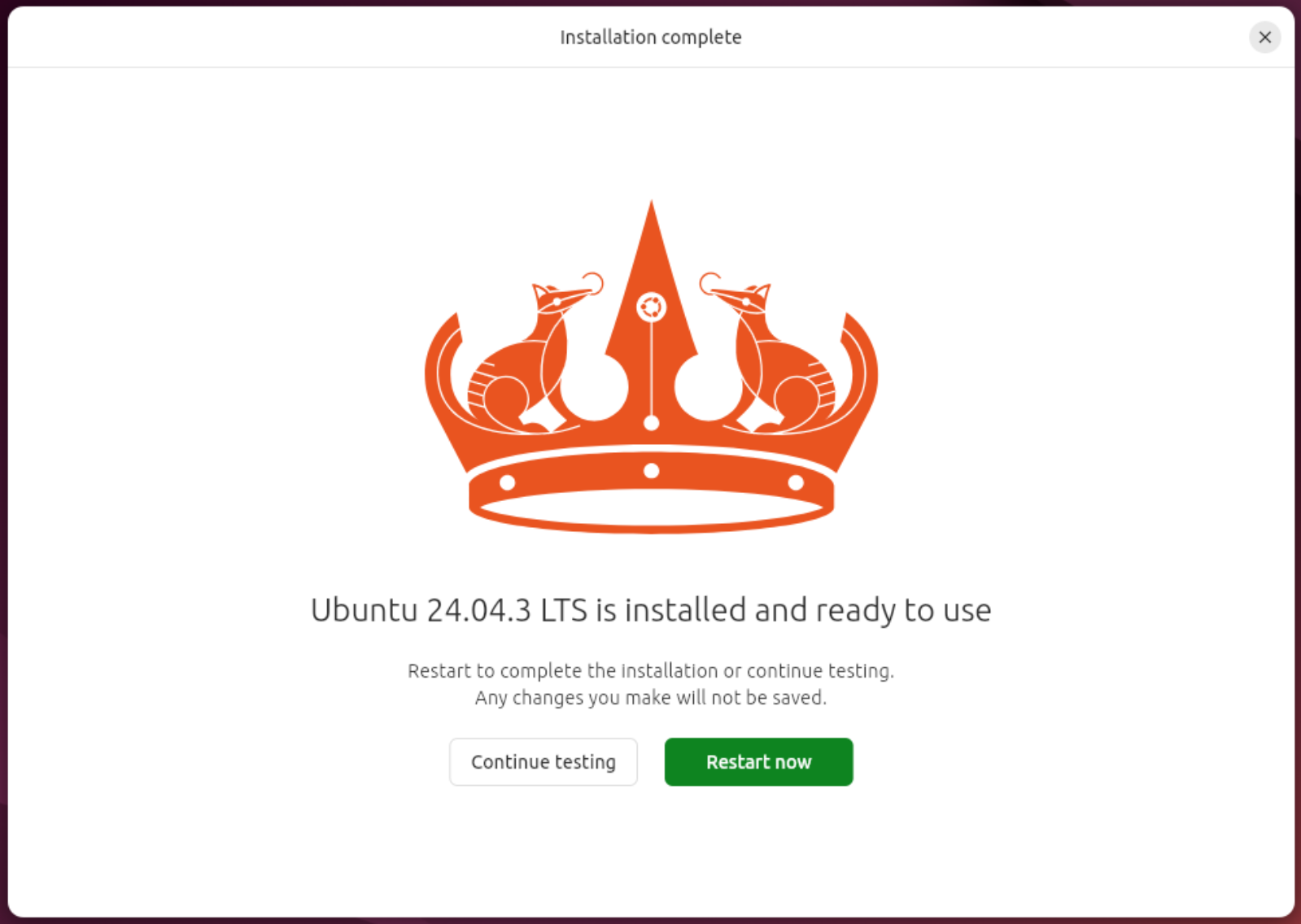
第三步:验证 NVIDIA 显卡驱动(可选)#
(当你的电脑配备了 NVIDIA 独立显卡,并且后续计划安装本地模型,使用 GPU 加速 AI 计算时,才需要执行此步骤。否则可忽略。)
系统重启并登录桌面后,需要检查 NVIDIA 显卡驱动是否已成功安装。
操作方法:
- 在桌面空白处按快捷键
Ctrl + Alt + T,打开终端 (Terminal) - 在终端中输入以下命令并按回车:
nvidia-smi - 查看结果:
- 如果终端输出一个包含显卡型号、显存使用情况及 CUDA 版本的表格,说明驱动已正常运行
- 如果提示
command not found,说明驱动未安装。请依次执行以下命令手动安装:(执行ubuntu-drivers devices sudo ubuntu-drivers autoinstallsudo命令时需输入之前设置的用户密码,输入时屏幕不显示字符,完成后直接回车) 安装完成后重启电脑,再次运行nvidia-smi验证
常见问题#
Q1:安装过程中卡在带有 Ubuntu Logo 的界面,死机了怎么办?
- 【错误原因】:通常是因为系统自带的开源显卡驱动与你的独立显卡(特别是 NVIDIA 新显卡)不兼容。
- 【修复思路】:在启动时临时禁用开源显卡驱动,使用安全图形模式进入。
- 【解决办法】:长按电源键强制关机,重新开机进入 U 盘启动。当出现黑白的启动菜单时,选中
Try or Install Ubuntu并按键盘上的e键。找到以linux开头的那一行,在末尾加上空格和nomodeset。按F10启动即可顺利进入安装界面。安装好系统后,记得按照正文第三步安装官方显卡驱动。
Q2:在 BIOS 启动菜单里找不到我的 U 盘?
- 【错误原因】:可能是主板的安全启动拦截了 U 盘,或者 U 盘插口接触不良、制作格式不对。
- 【修复思路】:检查 BIOS 权限和物理接口。
- 【解决办法】:1. 确认已在 BIOS 中将
Secure Boot设置为Disabled。2. 换一个 USB 接口(台式机建议插在机箱背面的主板接口上)。3. 如果还是不行,可能是上一篇制作 U 盘时,分区类型(GPT/MBR)选错了,建议回到 Rufus 重新制作(现代主板通常选 GPT 和 UEFI 模式)。
Q3:安装时连不上 Wi-Fi,找不到无线网络选项?
- 【错误原因】:Ubuntu 的默认安装包里可能没有包含你电脑最新无线网卡的驱动程序。
- 【修复思路】:先用有线网络或其他方式临时联网,系统安装完后再自动下载网卡驱动。
- 【解决办法】:最简单的办法是用数据线将手机连接到电脑,在手机设置里开启“USB 网络共享”(或者直接给电脑插上网线),让电脑先连上网络完成安装。系统安装完成后,再进入“软件和更新” -> “附加驱动”中检查并安装网卡的专有驱动。
结语#
至此,Ubuntu 系统的基础安装和配置已完成。在下一篇指南中,我们将在此系统上部署 HERMES Agent。
这里还没有任何文章可以列出。