
「0基础AI应用入门 - HERMES篇」第三弹 - HERMES AGENT 的安装与初始化
目录
归类:操作指引 | HERMES
前置知识:已完成 第二弹 - 安装Ubuntu系统
阅读时间:约 4 分钟
读完这篇指南,你将学会: ✅ 打开并使用 Terminal(终端) ✅ 运行官方安装脚本部署 HERMES AGENT ✅ 为 HERMES AGENT 配置大模型
在完成 Ubuntu 系统的安装后,本文将指导你如何部署 HERMES AGENT 智能助手。
HERMES 官方提供了自动化安装脚本,该脚本会自动处理 Node.js 等依赖项的安装、SQLite 数据库的初始化以及安全沙盒的配置。
系列文章:
- 「0基础AI应用入门 - HERMES篇」第一弹 - 制作Ubuntu安装U盘
- 「0基础AI应用入门 - HERMES篇」第二弹 - 安装Ubuntu系统
- 「0基础AI应用入门 - HERMES篇」第三弹 - HERMES AGENT 的安装与初始化
- 「0基础AI应用入门 - HERMES篇」第四弹 - HERMES 接入飞书与飞书 CLI
步骤正文#
第一步:更新系统并安装必要工具 (curl 和 git)#
在安装 HERMES AGENT 之前,我们需要打开终端,确保 Ubuntu 软件源和系统软件是最新的,并安装后续需要的下载工具
curl和代码管理工具git。
操作方法:
- 确保电脑已连接至互联网。
- 打开终端:在 Ubuntu 桌面环境中,按下快捷键
Ctrl + Alt + T。 - 更新系统软件源:在弹出的终端窗口中,输入以下命令并按回车。
# 更新软件,确保获取最新版本,-y 参数表示自动确认安装
sudo apt update && sudo apt upgrade -y
系统会提示输入密码,⚠️请注意 Linux 系统中输入密码时屏幕不会显示任何“*”或“●”字符,需要“盲打”,中间不能出错,否则就要重新输入。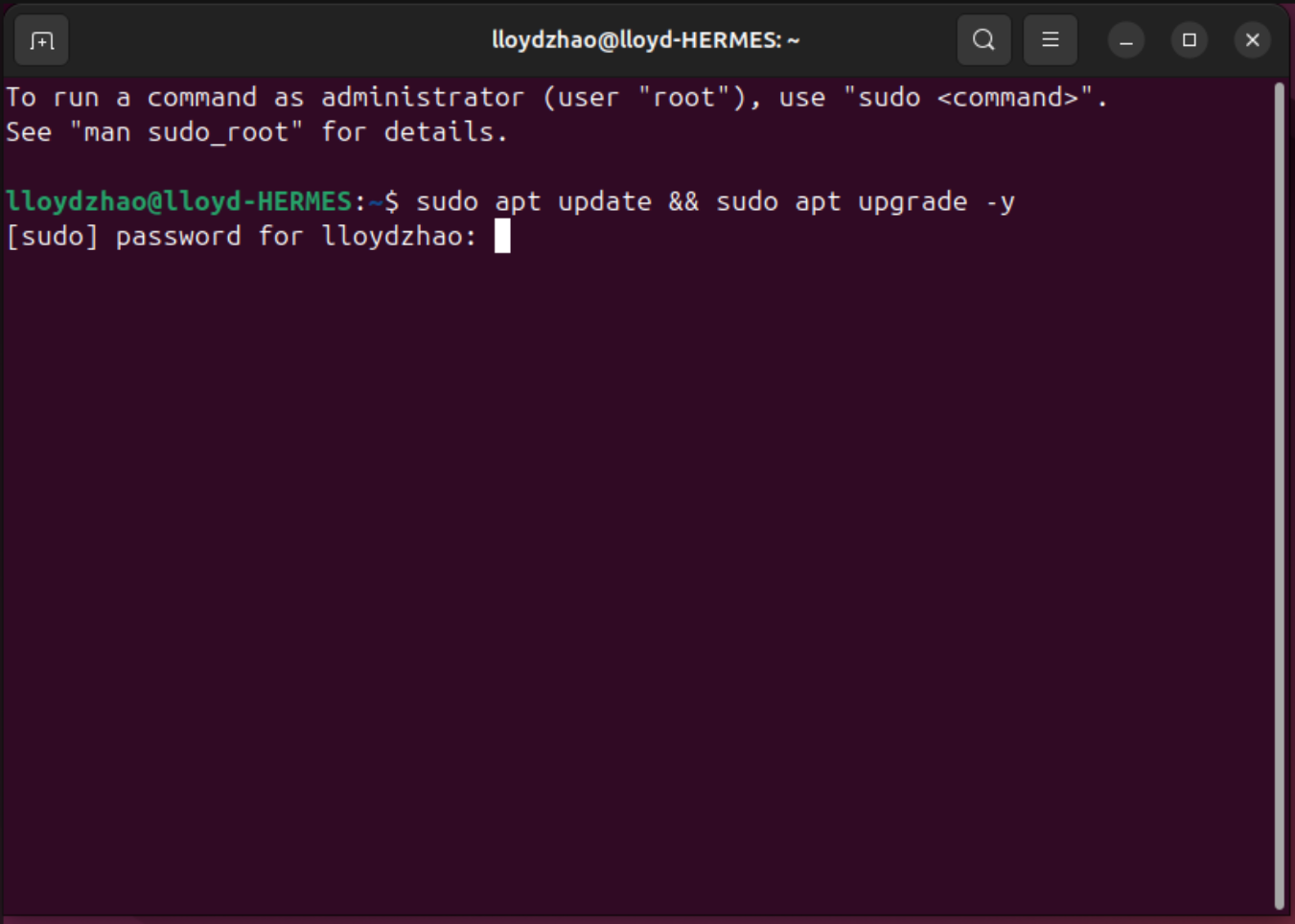
- 安装 curl 和 git:Ubuntu 更新完成后,继续输入以下命令并按回车:
# 安装 curl 和 git 工具
sudo apt install curl git -y
第二步:执行一键安装脚本#
操作方法:
- 在打开的终端中,输入或粘贴以下安装命令(终端内粘贴的快捷键为
Ctrl + Shift + V,或单击鼠标右键选择粘贴):
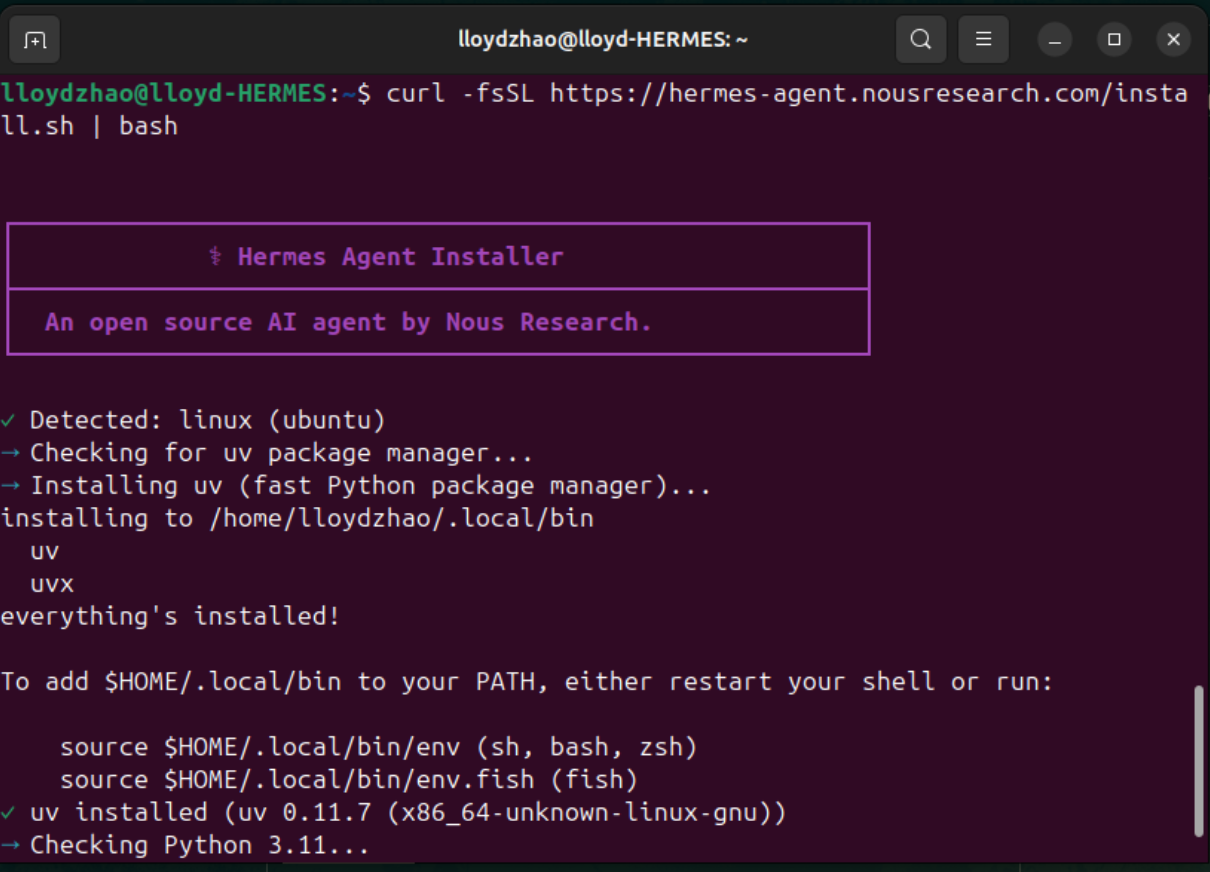
curl -fsSL https://hermes-agent.nousresearch.com/install.sh | bash
- 按回车键执行该命令。
- 注:
curl命令用于从指定网址下载install.sh脚本文件,| bash管道符则将下载的脚本直接交由 bash 执行。
- 注:
- 安装程序将全自动运行,安装所有需要的程序以及依赖项。在运行过程中,如果提示
[sudo] password for your_username:,请输入你登录系统时使用的密码。 - 等待安装进度完成,通常需要 3 到 5 分钟。
第三步:HERMES 初始化配置#
目前最新版本的 HERMES AGENT 安装完成后会自动进入一个交互式的配置向导。请注意,这里不支持鼠标点击,你需要使用键盘的**上下方向键(↑/↓)来移动选项,用回车键(Enter)**来确认。请跟着以下傻瓜步骤一步步操作:
操作方法:
配置方法:1.快速配置 2.完全配置
- 终端显示:
How would you like to setup Hermes? - 这里直接选择第一项
Quick setup快速设置,然后按回车键 (Enter) 确认。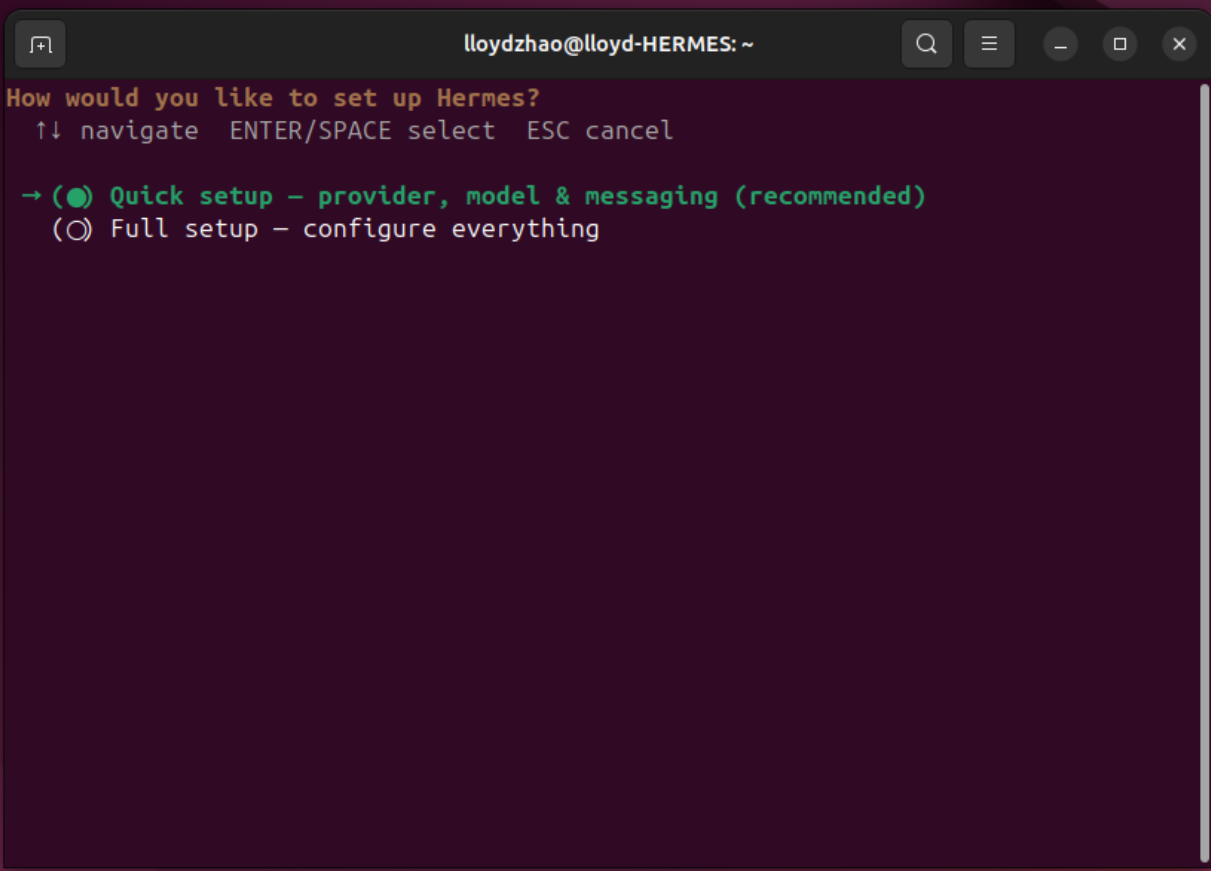
- 终端显示:
模型配置:选择你的 AI 模型提供商。这里我们以
Minimax 中国版为例配置。第 1 步:选择模型提供商 (Model Provider)
- 终端显示:
Select provider: - 使用键盘的
↓键,将高亮光标移动到Minimax China (domestic direct API)上,然后按回车键 (Enter) 确认。(如果还没有账号,请参考这篇文章:Minimax 中国版账号申请)。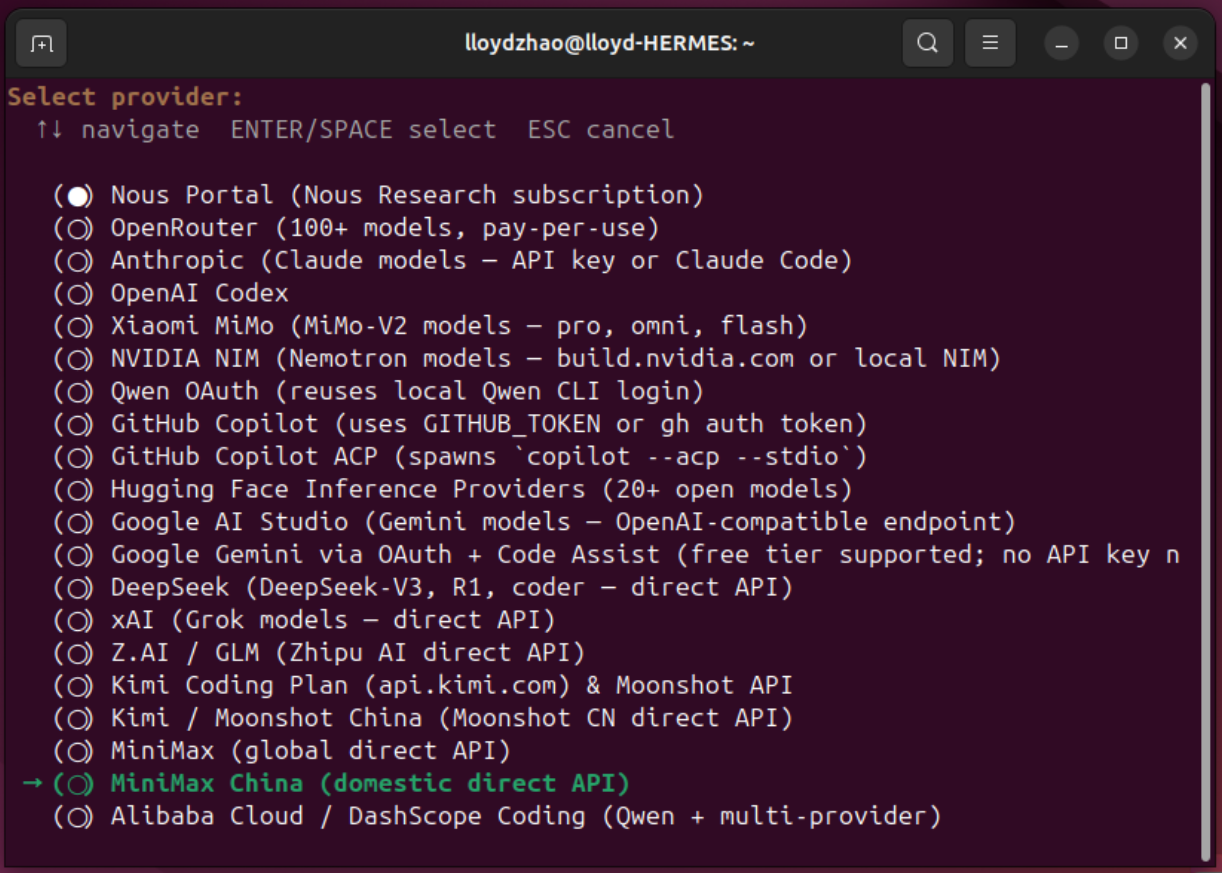
- 终端显示:
第 2 步:输入 API Key (密钥)
- 终端显示:
MINIMAX_CN_API_KEY (or Enter to cancel): - 将你在 MiniMax 官网申请到的一长串字母数字混合的密钥复制下来。回到终端,按下快捷键
Ctrl + Shift + V粘贴,按回车键 (Enter) 确认。 - ⚠️ 避坑警告:这里还是要注意粘贴密钥时,屏幕上什么都不会显示(连星号都没有),不要以为没贴上而反复尝试!粘贴一次后,直接按下回车键 (
Enter) 即可。
- 终端显示:
第 3 步:输入Base Url
- 终端显示:
BASE_URL [https://api.minimaxi.com/anthropic]: - 这里直接按回车键 (
Enter) 使用这个默认地址。
- 终端显示:
第 4 步:选择默认的大语言模型 (Default Model)
- 终端显示:
Select default model: - 列表里会出现所有可用模型。这里选择主力模型
MiniMax-M2.7,按回车键 (Enter) 确认。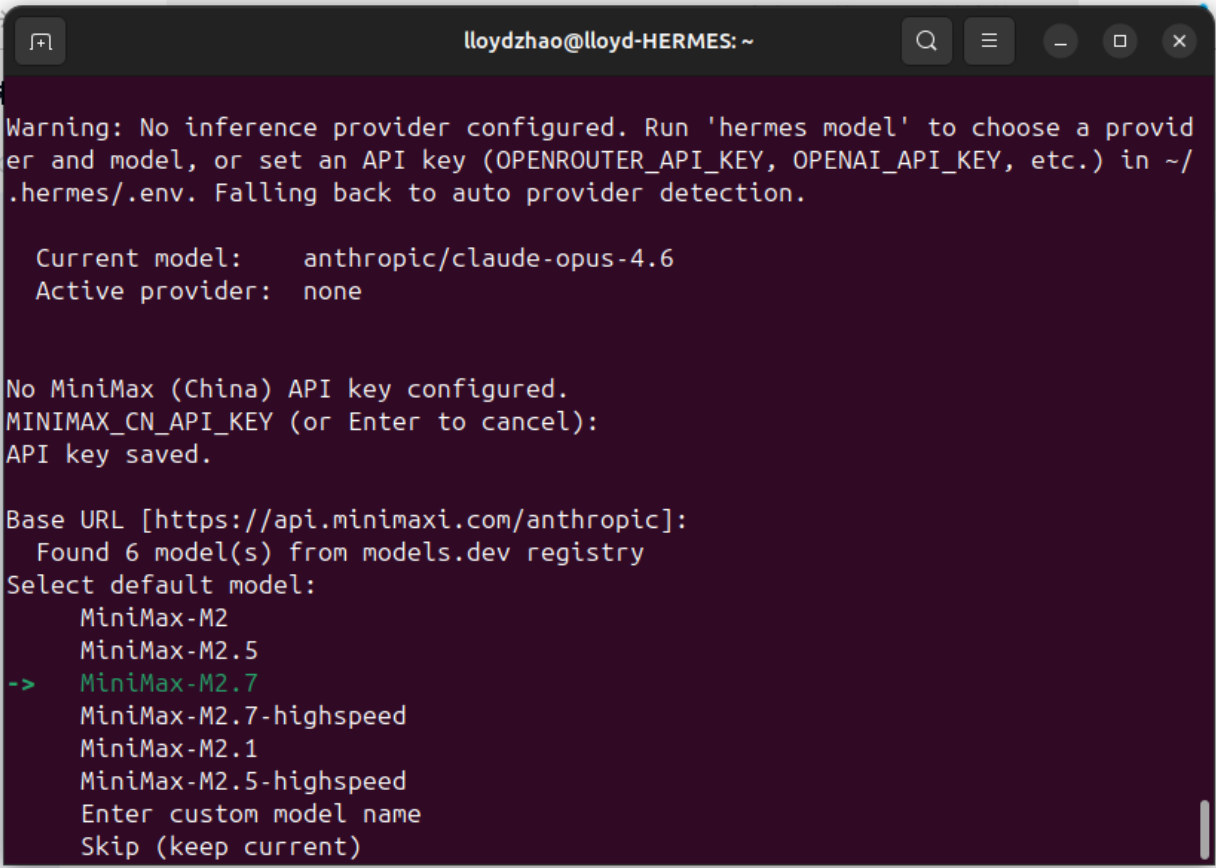
- 终端显示:
消息平台配置:本文我们会暂时跳过消息平台配置,下一篇我们会详细讲解飞书的配置方法。
- 终端显示:
Connect a messaging platform? - 选择第二项
Skip,然后按回车键 (Enter) 确认。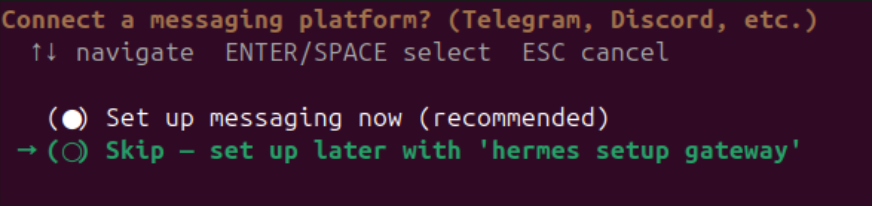
- 向导会显示设置完成,询问是否进入 HERMES 对话模式。我们的目的是一步到位设置好飞书中的 HERMES AGENT 机器人,这里输入
n回车跳过对话模式,完成配置向导。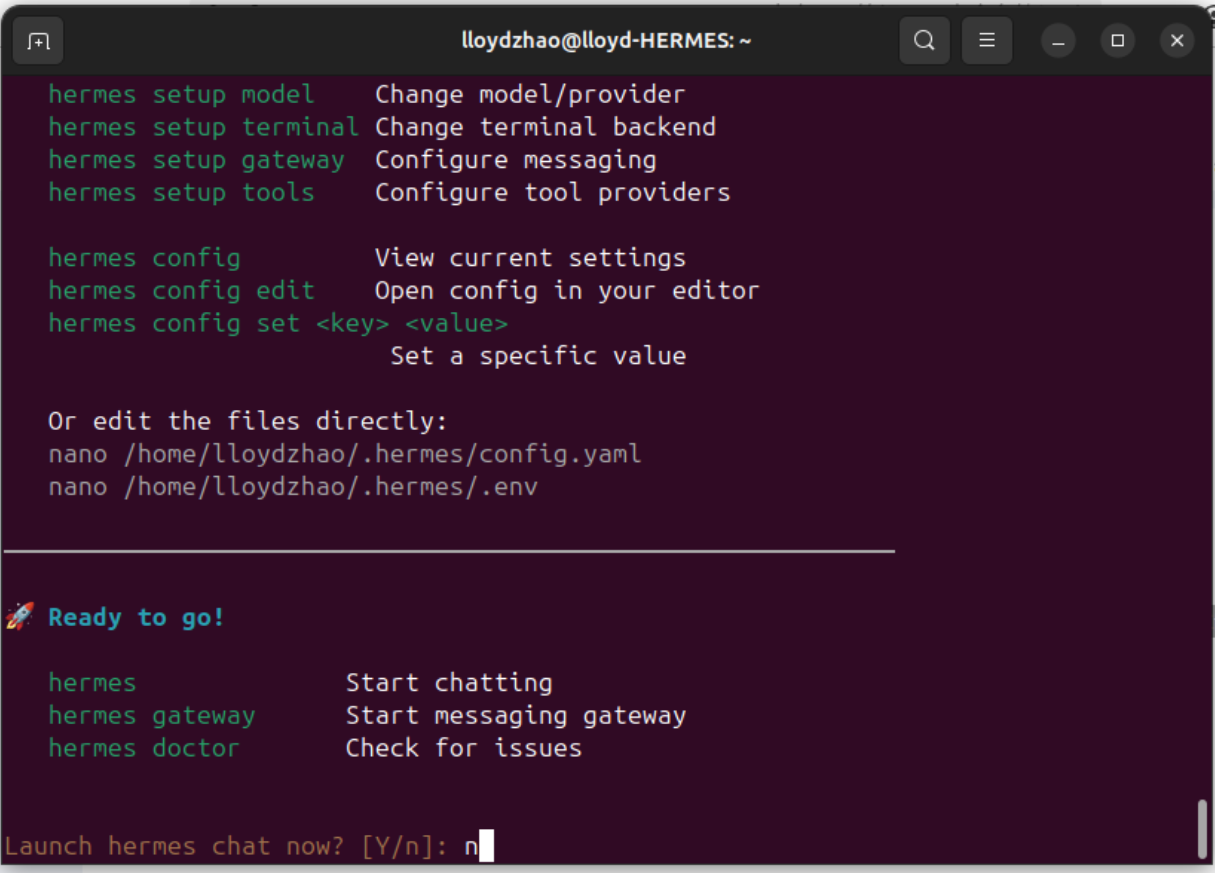
- 终端显示:
到了这里,只差最后的飞书设置,我们就能拥有一个科幻电影里一般的智能助理了!#
常见问题#
Q1:执行安装命令时,提示 curl: command not found 或 git: command not found 怎么办?
- 【错误原因】:系统中未正确安装或找不到
curl或git工具(可能在第一步中安装失败或被跳过)。 - 【修复思路】:重新通过系统的包管理器(apt)下载并安装缺失的依赖工具。
- 【解决办法】:在终端中依次运行
sudo apt update && sudo apt upgrade -y和sudo apt install curl git -y,安装完成后重新执行第二步的安装脚本。
Q2:安装过程中报错,提示网络连接超时(Timeout)?
- 【错误原因】:由于网络连接不稳定,导致从官方服务器下载脚本或依赖失败。
- 【修复思路】:中断当前的卡死进程,并重新尝试连接。
- 【解决办法】:在终端中按
Ctrl + C终止当前操作,随后重新粘贴并运行安装命令即可。在终端中,Ctrl + C是中断当前操作的快捷键,任何执行中的程序都可以用这组快捷键打断。
Q3:输入/粘贴 API Key(密钥)时,屏幕上没有任何反应或看不到星号?
- 【错误原因】:这是 Linux 终端的安全保护机制,就像你去 ATM 机取钱时,系统为了防偷窥,在输入密码或敏感密钥时不会在屏幕上显示任何字符(连星号都没有)。
- 【修复思路】:相信系统的粘贴功能,避免因视觉错觉导致重复粘贴。
- 【解决办法】:使用快捷键
Ctrl + Shift + V粘贴一次即可,不要管屏幕上有没有显示,直接按下回车键 (Enter) 确认。如果后续提示密钥错误,再重新运行配置向导即可。
Q4:配置向导里不小心选错了选项(比如模型选错)怎么办?
- 【错误原因】:配置过程中手抖按快了,或者日后想要更换其他的 AI 模型提供商。
- 【修复思路】:利用内置的配置命令,重新触发 HERMES 的配置向导。
- 【解决办法】:在终端中输入
hermes setup并按回车,即可随时重新进入这个交互式配置界面修改你的选择。
Q5:每次开机都需要手动输入 hermes start 来启动吗?
- 【错误原因】:默认情况下,程序只在当前的终端窗口中运行,一旦关闭终端窗口或重启电脑,程序就会退出。
- 【修复思路】:将 HERMES 注册为系统的后台服务(类似手机里常驻后台的微信),使其能够开机自动启动并在后台默默运行。
- 【解决办法】:在终端中执行
hermes service enable命令,将 HERMES 设置为系统服务。之后你可以用hermes service start和hermes service stop来控制它的启动与停止。
结语#
至此,你已成功在本地环境中部署了 HERMES AGENT。在下一篇指南中,我们将开始探索配置飞书消息渠道,以便直接利用飞书与 HERMES 进行对话。
这里还没有任何文章可以列出。