

原文链接:X 原文 原文标题(zh):Google Colab 部署 ComfyUI + MOSS-Image 完整实战教程 作者:渣渣渣渣渣(@huang18825) 发布时间:2026-11-06 | 赞 127 / 转 17
摘要#
- 核心问题:如何在云端零基础快速部署复旦大学与 OpenMOSS 团队开源的 5B 单流 DiT 架构图像生成模型 MOSS-Image,并通过图形化节点界面 ComfyUI 完成公网访问与文生图推理?
- 关键论点:
- 云端算力选型:选用 Google Colab 的 NVIDIA L4 GPU(24GB 显存),足以在显存中同时常驻 MOSS-Image 扩散主干模型与 Qwen 文本编码器量化权重。
- 网络穿透方案:注册免费 ngrok 账号并获取
Authtoken,在 Colab 脚本中通过pyngrok建立高速 HTTP/2 公网隧道,绕过本地无公网 IP 限制直达 ComfyUI Web 界面。 - 一键整合脚本拉起环境:通过作者整理的 GitHub Gist 脚本自动安装依赖、克隆 ComfyUI 与 ComfyUI-Manager、拉取全套量化模型权重并启动公网访问服务。
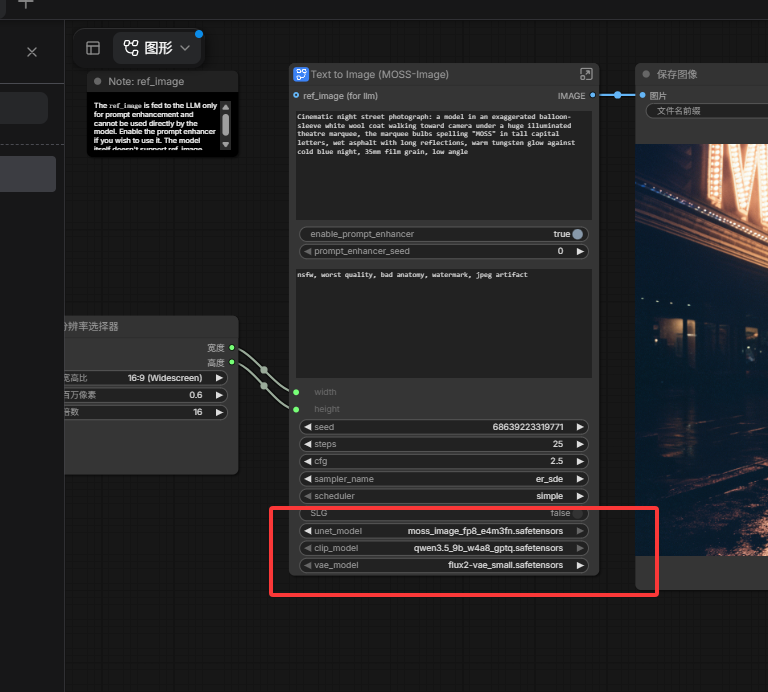
- 三件套模型权重核对:在 ComfyUI 官方预设的
MOSS-Image工作流模板中,需重点核对扩散主干(moss_image_sft_int8_convrot.safetensors)、文本编码器(qwen3.5_9b_w4a8_gptq.safetensors)与解码器(flux2-vae_small.safetensors)三项权重路径。 - 标准化推理参数:支持中英文自然语言提示词;推荐采用
euler采样器、simple调度器、30 步(Steps)、CFG 3.0以及宽高均为 16 倍数的尺寸(如1024x1024),单图推理耗时约 10~20 秒。
- 关键人物 / 机构 / 标的:复旦大学与 OpenMOSS 团队(MOSS-Image 研发方)、Comfy-Org / ComfyUI、Google Colab(NVIDIA L4 GPU)、ngrok、Qwen3.5-9B(W4A8 GPTQ 文本编码器)、Flux2-VAE。
- 风险与不确定性:Google Colab 免费版无法直接调用 L4 GPU(通常需 Google AI 订阅或 Colab 计算单元额度);ngrok 免费隧道存在会话时长与带宽配额限制,且公网暴露的无鉴权 ComfyUI 链接需避免泄露。
- Takeaway:借助 Google Colab 的 24GB L4 GPU 配合 INT8/W4A8 量化权重与一键部署脚本,无需本地高端显卡即可在数分钟内跑通 5B 参数量的 MOSS-Image + Qwen3.5-9B 完整文生图工作流。
原文(zh)#
原文标题(zh):Google Colab 部署 ComfyUI + MOSS-Image 完整实战教程
本教程介绍如何在 Google Colab 的 NVIDIA L4 GPU 环境上,从零搭建 ComfyUI,部署复旦与 OpenMOSS 团队开源的 5B 单流 DiT 架构图像生成模型 MOSS-Image,并通过 ngrok 建立高速 HTTP/2 穿透到公网流畅生图。
准备工作#
- Google 账号:拥有 Colab 访问权限(推荐使用包含 GPU 计算单元的账号,如 Google AI 方案赠送的 Colab 额度)。
- ngrok 免费账号:
- 注册并登录 ngrok.com。
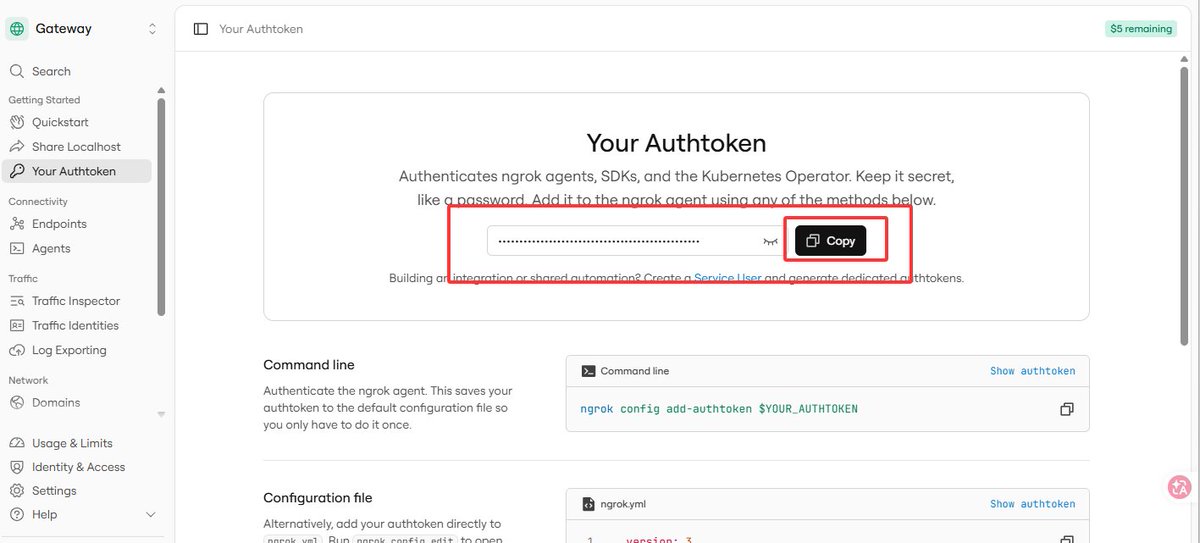
- 在左侧菜单点击 Your Authtoken,复制属于你的 Token 字符串备用。
图1:获取 ngrok Authtoken
第一步:新建笔记本并配置 GPU 环境#
- 打开 Google Colab 官网,点击 新建笔记本。
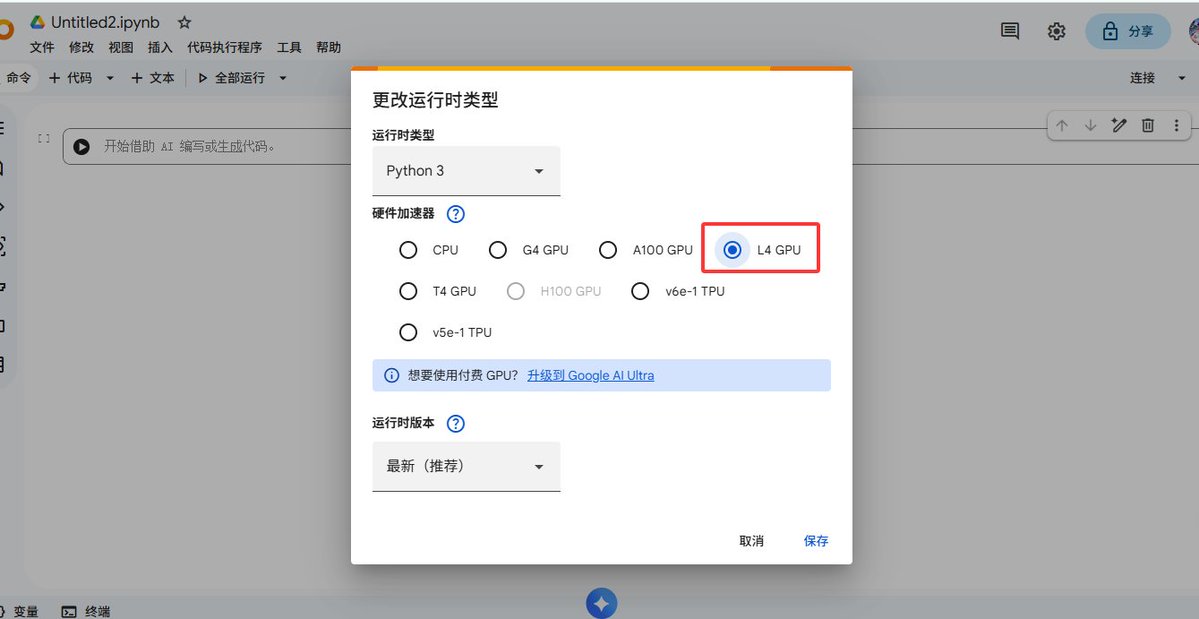
- 点击顶部菜单栏的 修改(Edit) -> 笔记本设置(Notebook settings):
- 硬件加速器:选择 L4 GPU(L4 配备 24GB 显存,能轻松常驻 MOSS-Image 与 Qwen 编码器权重)。
- 点击 保存。
- 点击页面右上角的 连接(Connect) 按钮分配云端虚拟机。
图2:在 Colab 中选择 L4 GPU 硬件加速器
第二步:粘贴整合脚本、填入 ngrok Key 并执行#
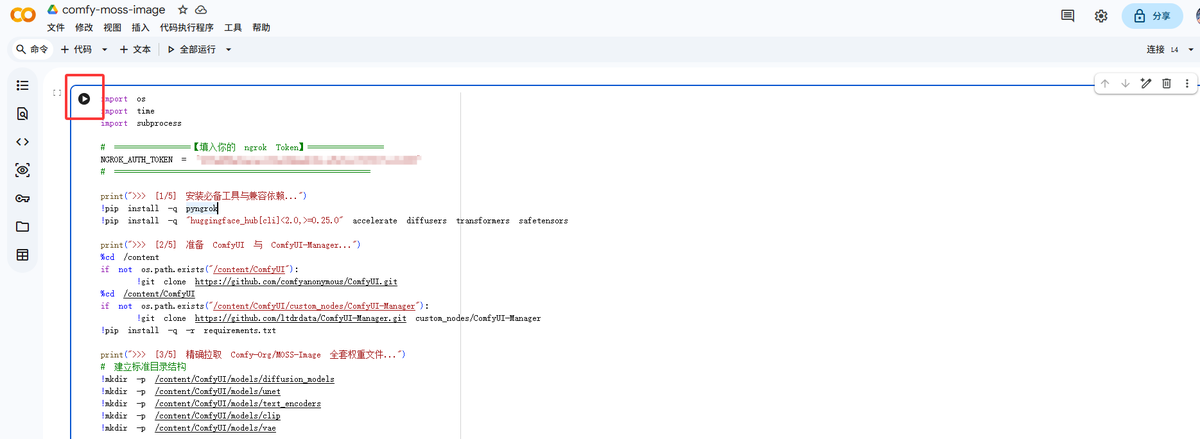
- 在 Colab 第一个代码单元格中完整粘贴以下脚本,把最上方的
NGROK_AUTH_TOKEN替换为你的真实 Token。 - 脚本地址:GitHub Gist 整合脚本
- 点击单元格左侧的 运行(播放键)。
图3:在 Colab 单元格中填入 Token 并点击运行
第三步:访问 Web 界面与直达#
- 点击终端输出的
https://xxxx.ngrok-free.dev访问链接。 - 浏览器会打开 ngrok 官方的安全拦截保护页(You are about to visit…)。
- 直接点击左侧蓝色的 Visit Site 按钮即可跳转进入 ComfyUI。
第四步:载入工作流并配置模型节点#
- 加载官方模板:
- 在 ComfyUI 顶部工具栏点击 Workflow -> Templates。
- 选择 MOSS-Image 预设工作流。
- 核对节点模型下拉项:
- unet_model / Diffusion Model:选择
moss_image_sft_int8_convrot.safetensors - clip_model:选择
qwen3.5_9b_w4a8_gptq.safetensors - vae_model:选择
flux2-vae_small.safetensors
- unet_model / Diffusion Model:选择
- 如果下拉项没有即时加载出来,点击右侧浮动面板中的 Refresh(刷新) 重新读取模型列表。
图4:在 ComfyUI 模板库中选择 MOSS-Image 工作流
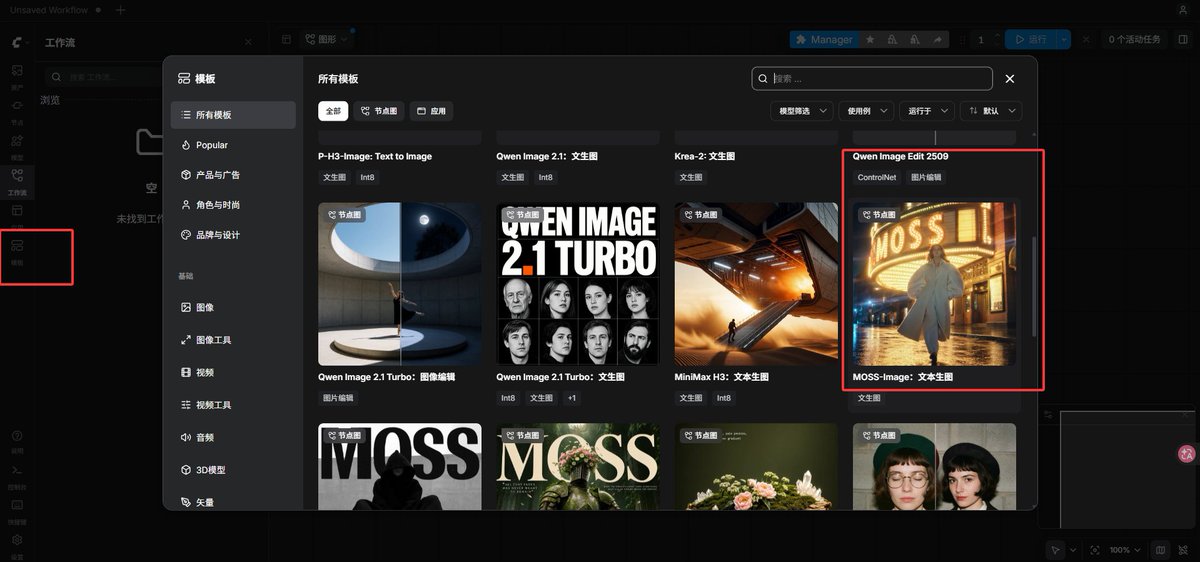
图5:核对 MOSS-Image 节点中的三项模型权重配置
第五步:输入 Prompt 并出图#
- 在文本框输入正向提示词(支持中英文自然语言,例如:赛博朋克风格的雨夜街头,霓虹灯光倒映在积水路面上,高度逼真,8k 超高清,电影质感)。
- 保持默认或调整推荐参数:
- Sampler:
euler - Scheduler:
simple - Steps(步数):
30 - CFG:
3.0 - 尺寸:
1024x1024(保证宽和高均为 16 的倍数)
- Sampler:
- 点击右侧的 Queue Prompt(加入生成队列)。
- 等待 10~20 秒推理完成,即可在画布中查看生成的图片。